Sell by Weight & Length
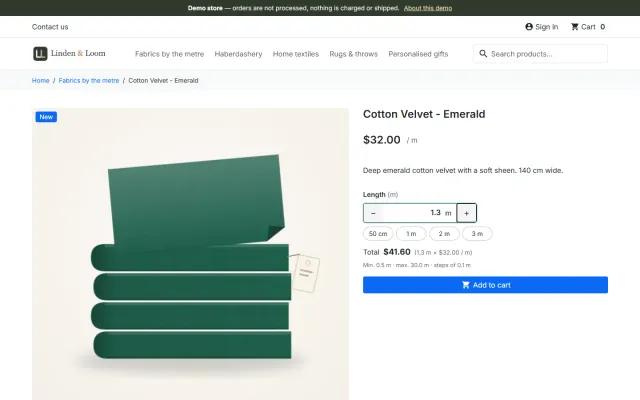
Cantidades como 1,25 kg o 2,40 m, cantidades rápidas, total en vivo, stock decimal exacto y peso de envío real.
Plataformas
 CS-CartComplementos y temas para CS-Cart y Multi-Vendor
 OpenCartExtensiones y temas para OpenCart 4 y 3
 WooCommercePlugins para WooCommerce 10.1 – 11.2
 PrestaShopMódulos para PrestaShop 8.2 y 9
 ShopifyPara cada plan de Shopify, facturadas por Shopify
Tiendas
Complementos para CS-Cart y Multi-Vendorcs-cart.kaviolabs.comExtensiones para OpenCartopencart.kaviolabs.comPlugins para WooCommercewoocommerce.kaviolabs.comMódulos para PrestaShopprestashop.kaviolabs.comAplicaciones para Shopifyapps.kaviolabs.com Plugins para Shopwareshopware.kaviolabs.com
 Módulos para Magentomagento.kaviolabs.com
Tema para PrestaShop · Atelier
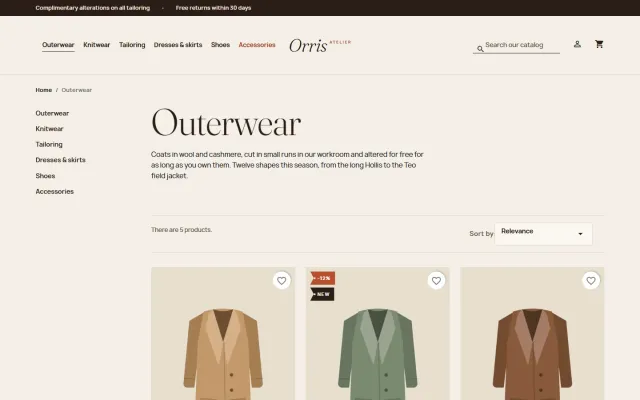
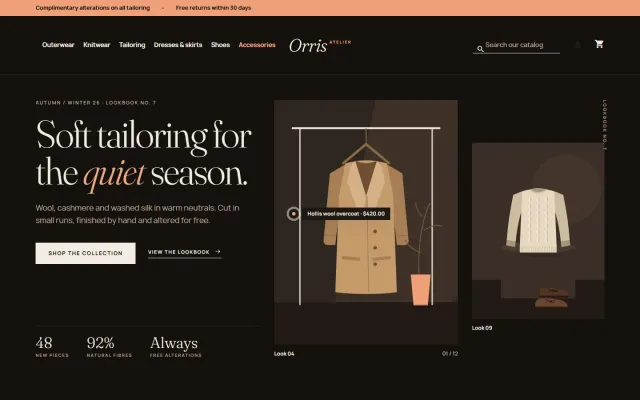
Atelier está pensado para marcas independientes, boutiques y concept stores de ropa, calzado y accesorios: una portada editorial tipo lookbook, tarjetas 3:4 altas con muestras de color y barra de vista rápida, chips de tallas en la ficha y cuatro estilos. Es un tema hijo de Classic, así que un solo paquete funciona en PrestaShop 8.2 y 9.x.
Los productos, la documentación, las tiendas y el soporte están en inglés.
El problema
La moda se vende con imágenes y tallas. Los temas genéricos muestran fotos pequeñas y cuadradas, esconden los colores en un desplegable y dan a cada producto el mismo aspecto frío de catálogo.
Además, los clientes quieren ver el color que eligen: si la galería no cambia al elegirlo, dudan de las fotos.
Atelier: Fashion Theme for PrestaShop
Activa Atelier y regenera las miniaturas una vez en Diseño > Ajustes de imágenes: usa tamaños 3:4. Importa el contenido de demostración «Orris Atelier» con un botón para ver el tema en marcha.
Bone, Noir, Sorbet o Sage. Cambian el ambiente, no solo el color: una edición oscura de noche, paneles de color liso, imágenes redondeadas o enmarcadas.
Da un color o una textura a los valores de tu atributo Color y asocia cada combinación con sus imágenes: las tarjetas muestran las muestras y la galería cambia cuando el cliente elige un color.
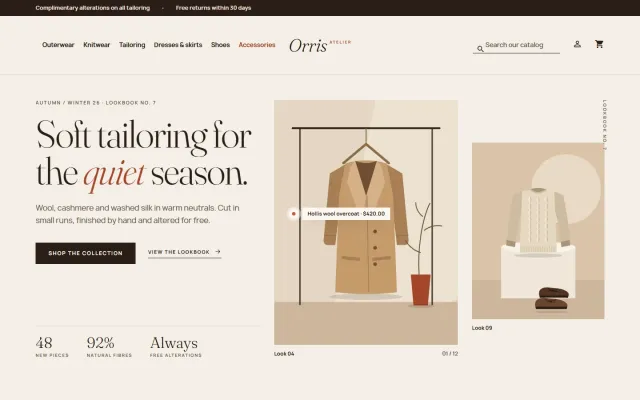
Un titular editorial con serifas y una palabra en cursiva, tres cifras grandes y una imagen 3:4 alta con un pin «shop the look» con nombre y precio del producto.
Tarjetas 3:4 altas que muestran la segunda imagen al pasar el ratón, una barra de vista rápida, muestras de color, etiquetas como New o -12 % y un corazón de lista de deseos.
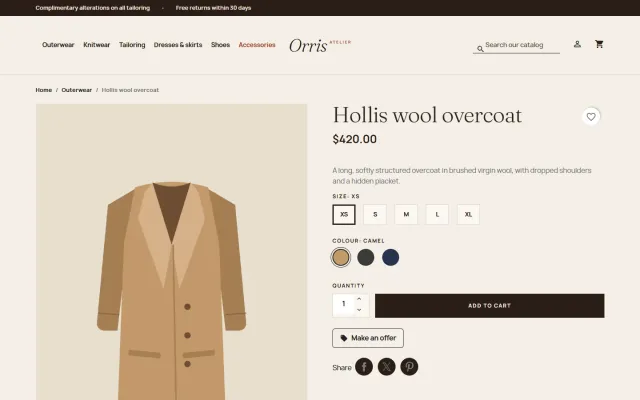
Galería 3:4 grande, muestras de color que cambian las imágenes, una cuadrícula de chips de tallas y un botón grande de Añadir al carrito.
Solo sustituye unas pocas plantillas y añade una hoja de estilos y un script, así que las actualizaciones de Classic siguen llegando a tu tienda. Sin overrides del núcleo ni de otros módulos.
Funciona con el pedido clásico de cinco pasos y con el pago en una página de PrestaShop 9.2, con el aspecto de Atelier.
Fraunces y Manrope desde tu propia tienda; Atelier no hace peticiones a CDN de fuentes.
Atelier: Fashion Theme for PrestaShop
Tomadas en nuestras tiendas de demostración y desarrollo; la interfaz está en inglés.
Atelier da a firmas independientes, boutiques y concept stores un escaparate que se lee como un lookbook impreso, con las cursivas de Fraunces, mucho blanco e imágenes 3:4. Usa los datos estándar de PrestaShop: combinaciones, grupos de atributos de color y etiquetas de descuento.
Las tarjetas tienen una segunda foto al pasar el cursor, una barra Quick view, muestras de color, etiquetas New y de descuento, y un corazón de lista de deseos. La página de producto tiene una gran galería que sigue el color, muestras, chips de talla, un gran botón de añadir y pestañas. En móvil: menú deslizante, tarjetas en dos columnas y líneas de carrito apiladas.
El tema es hijo de Classic, que debe seguir instalado. La plantilla del pago en una página de 9.2 se gestiona en el tema, la forma prevista de personalizar una plantilla de módulo.
| Classic | Atelier | |
|---|---|---|
| Tarjetas verticales 3:4 | No | Incluidas |
| Muestras en tarjetas | Básico | Incluidas |
| Etiquetas | Básico | Incluidas |
| Secciones editoriales | No | Incluidas |
| Tema hijo, sin overrides | - | Sí |
Funciona con Make an Offer, Product Personalizer con vista previa en la imagen y Sell by Weight & Length. Atelier Store Kit, en la página de paquetes, añade el personalizador y Abandoned Cart Recovery. Comprar Atelier en la tienda. También en OpenCart y WooCommerce.
PrestaShop 8.2 y 9.x, como tema hijo de Classic. Sin modificar el núcleo, sin overrides ni peticiones de fuentes externas: Fraunces y Manrope están incluidas. Solo en inglés.
Las devoluciones pesan mucho en la moda en línea, y la talla y el corte tienen mucho que ver. Tus datos de producto son la solución más barata.
Para la búsqueda, las páginas de colección con un objetivo claro valen más que decenas de páginas de color: «vestidos de verano de lino» mejor que una página por tono. Mantén visibles los artículos agotados que volverán, porque aún pueden atraer tráfico.
Decide qué hacer con los restos de tallas. Un producto que solo queda en XS parece roto en una cuadrícula: valora una página de rebajas.
Por último, publica una página de devoluciones clara. En moda, muchos compradores la consultan antes de comprar.
Prueba primero el tema en una copia de tu tienda. Los hosts de desarrollo locales y los subdominios de tu dominio con licencia están cubiertos.
Un tema hijo mantiene tus cambios separados de Classic, así que una actualización de PrestaShop no los sobrescribe. Evita modificar Classic directamente.
PrestaShop
Un tema de moda al estilo lookbook para tiendas basadas en Classic, con muestras de color, chips de tallas y cuatro estilos.
PrestaShop
Los productos más solicitados de esta plataforma. Cada uno tiene su página y se compra directamente en la tienda.
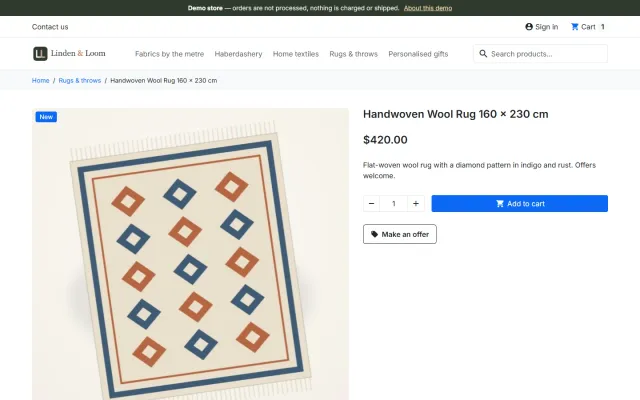
Cantidades como 1,25 kg o 2,40 m, cantidades rápidas, total en vivo, stock decimal exacto y peso de envío real.
Un botón «Hacer una oferta» con rondas de negociación; el precio acordado es un precio específico ligado a un carrito.
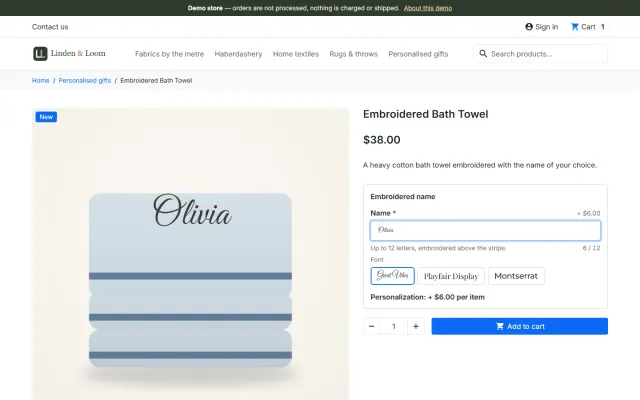
Nombres, fechas e iniciales en vista previa sobre la imagen, con recargos controlados en el servidor y hoja de producción.
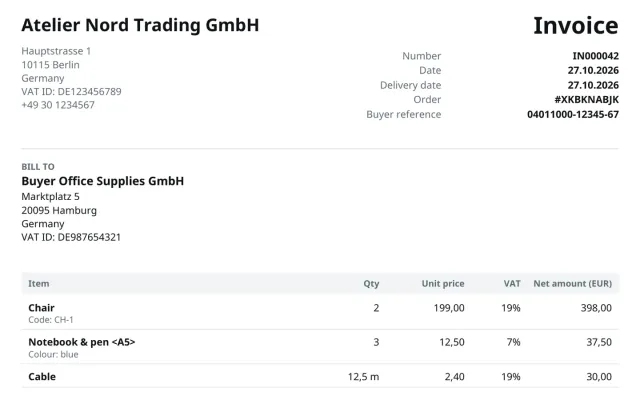
Factur-X/ZUGFeRD, XRechnung y Peppol BIS 3.0 con tus números de factura de PrestaShop.
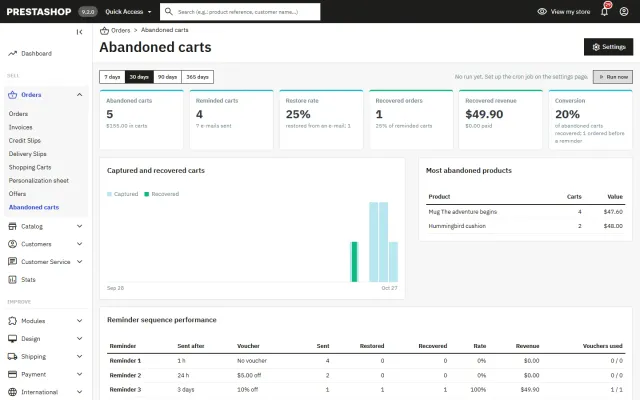
Hasta tres recordatorios, vales de un solo uso, enlace de restauración firmado e ingresos por recordatorio.
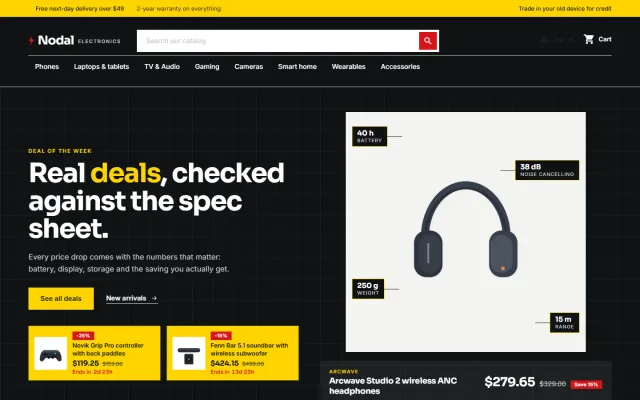
Un tema hijo de Classic centrado en las ofertas para tiendas de gadgets, con fichas de especificaciones, cuentas atrás y cuatro presets.
Precios, licencias, documentación completa y descarga inmediata en la tienda.
prestashop.kaviolabs.com · 23 módulos · 11 temas
FAQ
No. Es un tema hijo de Classic más un pequeño módulo complementario. No edita archivos del núcleo, otros módulos ni Classic, y no usa overrides.
PrestaShop 8.2 solo tiene Classic y Hummingbird 2.1 está hecho solo para la 9.2. Un tema hijo de Classic funciona en la 8.2 y en todas las 9.x con un único código.
Sí. El botón de oferta aparece junto a Añadir al carrito, el formulario de personalización va sobre la fila de cantidad con su vista previa en la imagen del producto, y el campo de medida de Sell by Weight & Length sustituye al de cantidad.
Vienen de un grupo de atributos de tipo Color. Da un color o una textura a los valores y comprueba que las combinaciones los usan; los grupos de selección o radio, como Talla, no aparecen en las tarjetas.
La tienda sigue funcionando y las plantillas y los estilos se mantienen. Las secciones de la portada, los avisos de la barra superior, el logotipo de texto y los estilos distintos de Bone se desactivan hasta que la licencia vuelva a ser válida.
Sí, una vez tras la activación, en Diseño, Ajustes de imágenes, Regenerar miniaturas.
Asocia cada combinación a sus imágenes en la pestaña Combinaciones del producto.
Bone, Noir, Sorbet y Sage.
La página de producto muestra cada estilo, capturas de pantalla y la documentación.
Kavio Labs
Los mismos estándares, el mismo soporte y un portal de licencias en cada plataforma para la que desarrollamos.