Sell by Weight & Length
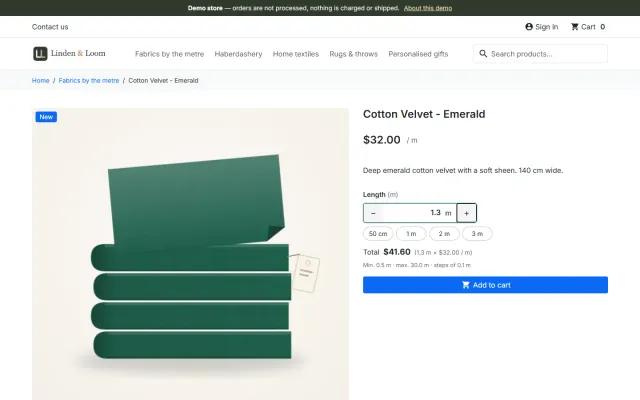
Quantidades como 1,25 kg ou 2,40 m com seleção rápida, total ao vivo, estoque decimal exato e peso de envio real.
Plataformas
 CS-CartAdd-ons e temas para CS-Cart e Multi-Vendor
 OpenCartExtensões e temas para OpenCart 4 e 3
 WooCommercePlugins para WooCommerce 10.1 – 11.2
 PrestaShopMódulos para PrestaShop 8.2 e 9
 ShopifyPara todos os planos da Shopify, cobrados pela Shopify
Lojas
Add-ons para CS-Cart e Multi-Vendorcs-cart.kaviolabs.comExtensões para OpenCartopencart.kaviolabs.comPlugins para WooCommercewoocommerce.kaviolabs.comMódulos para PrestaShopprestashop.kaviolabs.comApps para Shopifyapps.kaviolabs.com Plugins para Shopwareshopware.kaviolabs.com
 Módulos para Magentomagento.kaviolabs.com
Tema para PrestaShop · Atelier
O Atelier foi feito para marcas independentes, boutiques e concept stores de roupas, calçados e acessórios: um hero editorial de lookbook, cartões de produto 3:4 altos com amostras de cor e visualização rápida, chips de tamanho na página do produto e quatro predefinições. Um tema filho do Classic, por isso um único pacote funciona no PrestaShop 8.2 e 9.x.
Produtos, documentação, lojas e suporte são em inglês.
O problema
Moda vende com imagens e tamanhos. Temas genéricos mostram fotos pequenas e quadradas, escondem as cores em uma lista suspensa e dão a todo produto o mesmo ar frio de catálogo.
Os clientes também querem ver a cor escolhida: se a galeria não muda junto com a seleção, eles desconfiam das fotos.
Atelier: Fashion Theme for PrestaShop
Ative o Atelier e regere as miniaturas uma vez em Design > Configurações de imagens: ele usa tamanhos de imagem 3:4. Importe o conteúdo de demonstração “Orris Atelier” com um clique para ver o tema em ação.
Bone, Noir, Sorbet ou Sage. Elas mudam o clima, não só a cor: uma edição escura para a noite, blocos de cor lisos, imagens arredondadas ou emolduradas.
Dê uma cor ou textura aos valores do seu atributo “Cor” e associe a cada combinação as suas imagens: os cartões mostram as amostras de cor, e a galeria muda quando o cliente escolhe uma cor.
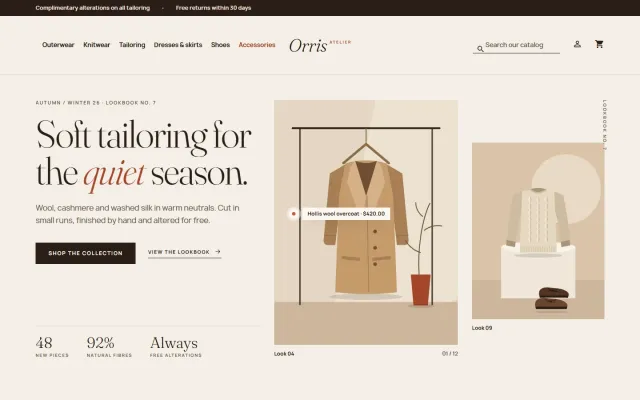
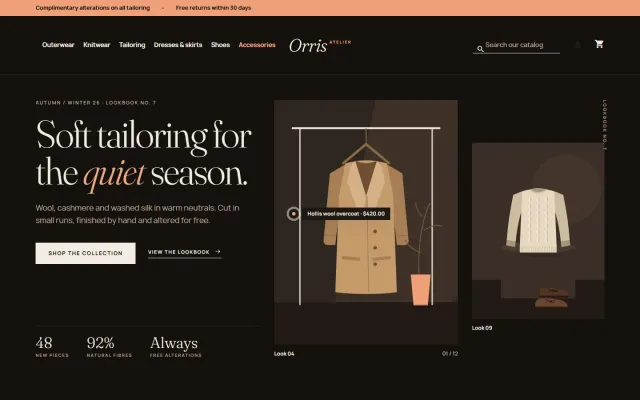
Um título editorial com serifa e uma palavra em itálico, três fatos em destaque e uma imagem 3:4 alta com um pin de Shop the Look mostrando o nome e o preço do produto.
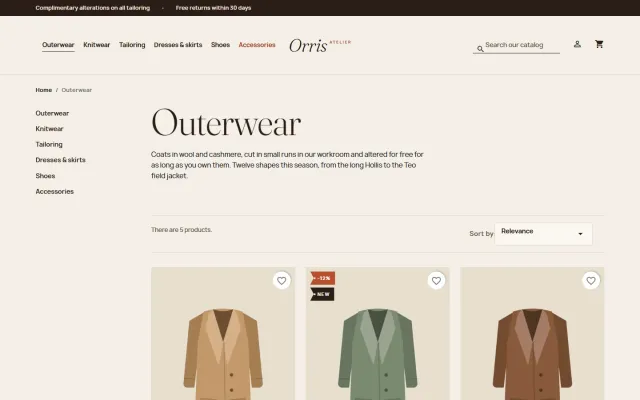
Cartões 3:4 altos com segunda imagem ao passar o mouse, uma barra de visualização rápida, amostras de cor, etiquetas como “New” ou “-12 %” e um coração de lista de desejos.
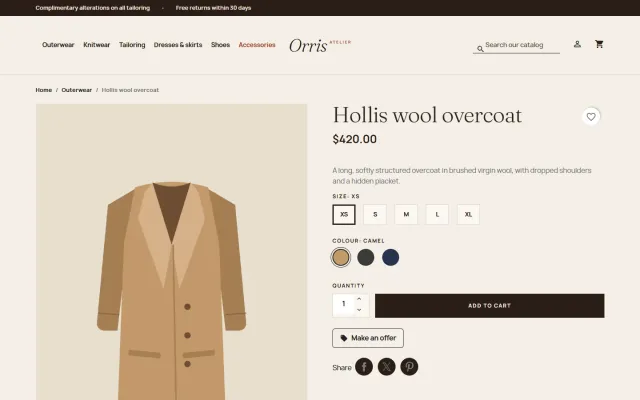
Galeria 3:4 grande, amostras de cor que trocam as imagens, uma grade de chips de tamanho e um botão grande de adicionar ao carrinho.
Sobrescreve poucos templates e acrescenta uma folha de estilos e um script, de modo que as atualizações do Classic continuam chegando à sua loja. Sem overrides do núcleo ou de outros módulos.
Funciona com o checkout clássico em cinco etapas e com o checkout em uma página do PrestaShop 9.2, com o visual do Atelier.
Fraunces e Manrope servidas pela sua própria loja; o Atelier não faz requisições a CDN de fontes.
Atelier: Fashion Theme for PrestaShop
Feitas em nossas lojas de demonstração e desenvolvimento; a interface está em inglês.
O Atelier dá a marcas independentes, butiques e concept stores uma vitrine que se lê como um lookbook impresso, com os itálicos da Fraunces, muito branco e imagens 3:4. Ele usa dados padrão do PrestaShop: combinações, grupos de atributos de cor e rótulos de desconto.
Os cartões têm segunda foto ao passar o mouse, uma barra Quick view, amostras de cores, rótulos New e de desconto, e um coração de lista de desejos. A página do produto tem uma grande galeria que segue a cor, amostras, chips de tamanho, um grande botão de adicionar e abas. No celular: menu deslizante, cartões em duas colunas e linhas de carrinho empilhadas.
O tema é filho do Classic, que precisa continuar instalado. O modelo do checkout de uma página do 9.2 é tratado no tema, a forma prevista de adaptar um modelo de módulo.
| Classic | Atelier | |
|---|---|---|
| Cartões verticais 3:4 | Não | Incluído |
| Amostras nos cartões | Básico | Incluído |
| Rótulos | Básico | Incluído |
| Seções editoriais | Não | Incluído |
| Tema filho, sem overrides | - | Sim |
Funciona com Make an Offer, Product Personalizer com prévia na imagem, e Sell by Weight & Length. O Atelier Store Kit na página de pacotes adiciona o personalizador e Abandoned Cart Recovery. Comprar Atelier na loja. Também no OpenCart e no WooCommerce.
PrestaShop 8.2 e 9.x, como tema filho do Classic. Sem alterações no núcleo, sem overrides, sem requisições externas de fontes: Fraunces e Manrope vêm incluídas. Só em inglês.
Devoluções pesam muito na moda on-line, e tamanho e caimento têm muito a ver com isso. Seus dados de produto são a solução mais barata.
Para a busca, páginas de coleção com um objetivo claro valem mais do que dezenas de páginas de cor: «vestidos de verão de linho» é melhor do que uma página por tom. Mantenha visíveis os itens esgotados que vão voltar, porque ainda podem atrair tráfego.
Decida o que fazer com sobras de tamanhos. Um produto que só resta em PP parece quebrado na grade: considere uma página de liquidação.
Por fim, publique uma página de devoluções clara. Na moda, muitos compradores a consultam antes de comprar.
Teste primeiro o tema em uma cópia da sua loja. Hosts de desenvolvimento locais e subdomínios do seu domínio licenciado estão cobertos.
Um tema filho mantém suas mudanças separadas do Classic, então uma atualização do PrestaShop não as sobrescreve. Evite alterar o Classic diretamente.
PrestaShop
Um tema de moda estilo lookbook para lojas baseadas no Classic, com amostras de cor, chips de tamanho e quatro predefinições.
PrestaShop
Os produtos mais procurados desta plataforma. Cada um tem sua página e pode ser comprado direto na loja.
Quantidades como 1,25 kg ou 2,40 m com seleção rápida, total ao vivo, estoque decimal exato e peso de envio real.
Um botão de oferta de preço com rodadas de negociação; o preço combinado é um preço específico vinculado a um carrinho.
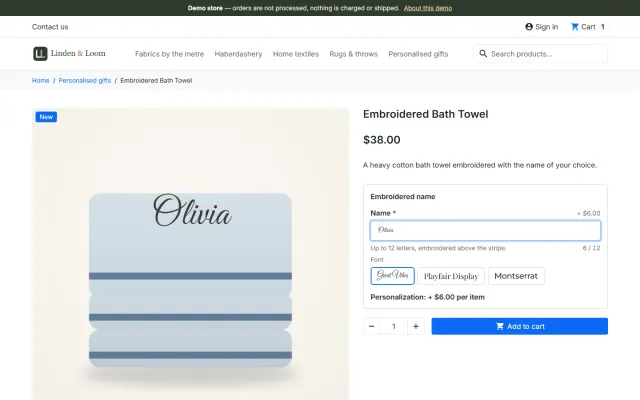
Nomes, datas e iniciais com prévia na imagem do produto, taxas validadas no servidor e ficha de produção.
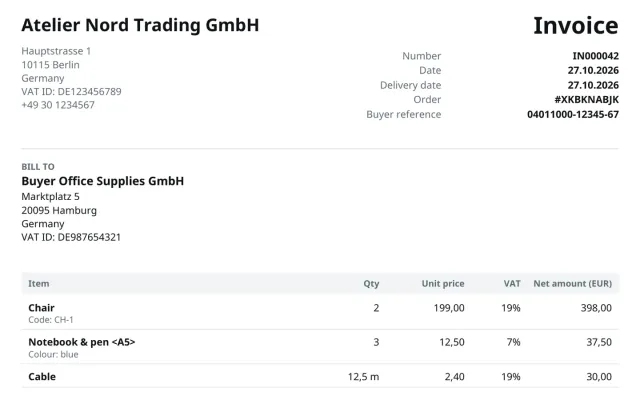
Factur-X/ZUGFeRD, XRechnung e Peppol BIS 3.0 com os números das suas faturas do PrestaShop.
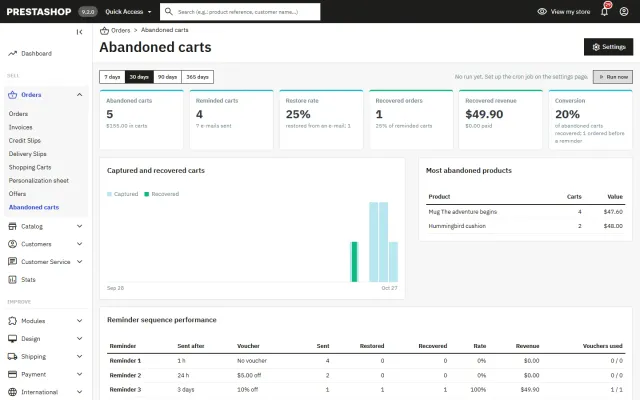
Até três lembretes, cupons de uso único, link de recuperação assinado e receita por lembrete.
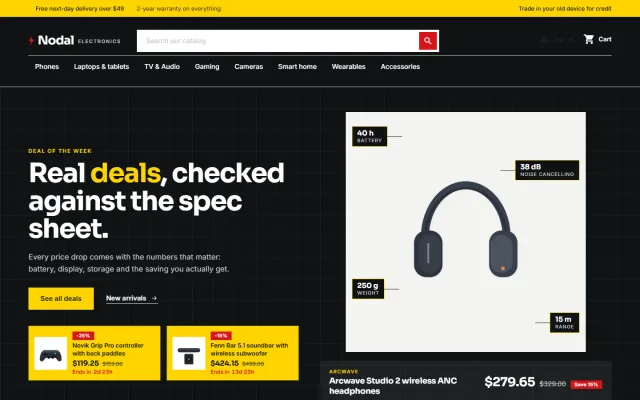
Um tema filho do Classic focado em ofertas para lojas de gadgets, com cards de especificações, contagens regressivas e quatro presets.
Preços, licenças, documentação completa e download imediato estão na loja.
prestashop.kaviolabs.com · 23 módulos · 11 temas
FAQ
Não. É um tema filho do Classic mais um pequeno módulo complementar. Não altera arquivos do núcleo, outros módulos nem o Classic, e não usa overrides.
O PrestaShop 8.2 só tem o Classic, e o Hummingbird 2.1 foi feito apenas para o 9.2. Um tema filho do Classic roda com uma única base de código no 8.2 e em qualquer versão 9.x.
Sim. O botão de oferta aparece ao lado de adicionar ao carrinho, o formulário de personalização fica acima da linha de quantidade com prévia na imagem do produto, e o campo de quantidade do Sell by Weight & Length substitui o campo de quantidade padrão.
Eles vêm de um grupo de atributos do tipo “Cor”. Dê uma cor ou textura aos valores e confira se as combinações os usam; grupos de lista suspensa e de botões de opção, como Tamanho, não aparecem nos cartões.
A loja continua funcionando, e templates e estilos permanecem. As seções da página inicial, os avisos da barra superior, o logotipo em texto e todas as predefinições, exceto a Bone, ficam desativados até a licença voltar a ser válida.
Sim, uma vez depois de ativar, em Design, Configurações de imagem, Regenerar miniaturas.
Ligue cada combinação às suas imagens na aba Combinações do produto.
Bone, Noir, Sorbet e Sage.
A página do produto mostra cada predefinição, capturas de tela e a documentação.
Kavio Labs
Os mesmos padrões, o mesmo suporte e um portal de licenças em todas as plataformas para as quais desenvolvemos.