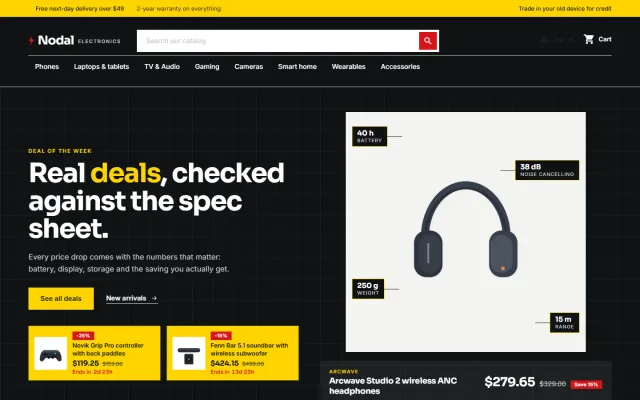

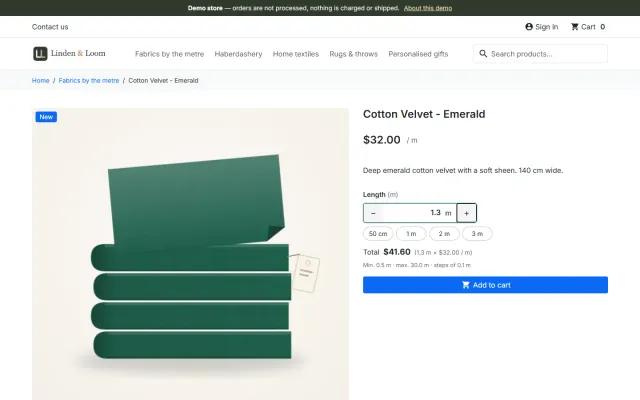
Sell by Weight & Length
Quantités comme 1,25 kg ou 2,40 m, quantités rapides, total en direct, stock décimal exact et vrai poids d’expédition.
Plateformes
 CS-CartAdd-ons et thèmes pour CS-Cart et Multi-Vendor
 OpenCartExtensions et thèmes pour OpenCart 4 et 3
 WooCommercePlugins pour WooCommerce 10.1 – 11.2
 PrestaShopModules pour PrestaShop 8.2 et 9
 ShopifyPour chaque formule Shopify, facturées par Shopify
Boutiques
Thème PrestaShop · Atelier
Atelier est conçu pour les marques indépendantes, boutiques et concept stores de vêtements, chaussures et accessoires : un hero éditorial façon lookbook, de grandes cartes produit 3:4 avec pastilles de coloris et vue rapide, des puces de tailles sur la fiche produit et quatre préréglages. C’est un thème enfant de Classic : un seul package pour PrestaShop 8.2 et 9.x.
Les produits, la documentation, les boutiques et le support sont en anglais.
Le problème
La mode se vend par l’image et les tailles. Les thèmes généralistes affichent de petites photos carrées, cachent les coloris dans une liste déroulante et donnent à chaque produit le même aspect froid de catalogue.
Les clients veulent aussi voir le coloris choisi : si la galerie ne change pas à la sélection, ils doutent des photos.
Atelier: Fashion Theme for PrestaShop
Activez Atelier, puis régénérez les miniatures une fois dans Design > Paramètres d’images : il utilise des tailles 3:4. Importez le contenu de démonstration « Orris Atelier » d’un bouton pour voir le thème à l’œuvre.
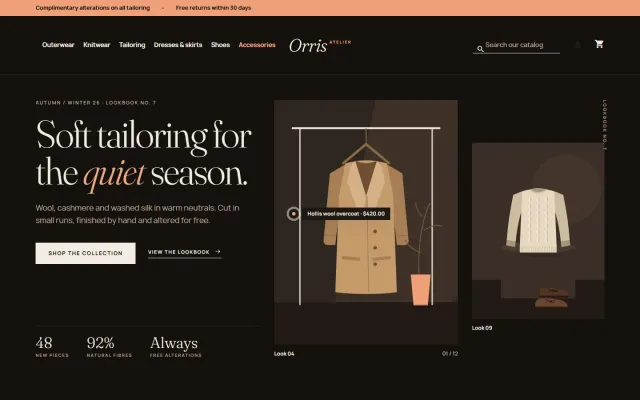
Bone, Noir, Sorbet ou Sage. Ils changent l’ambiance, pas seulement la couleur : une édition sombre du soir, des aplats de couleur, des images arrondies ou encadrées.
Donnez une couleur ou une texture aux valeurs de votre attribut Couleur et associez chaque déclinaison à ses images : les cartes montrent les pastilles, et la galerie change quand le client choisit un coloris.
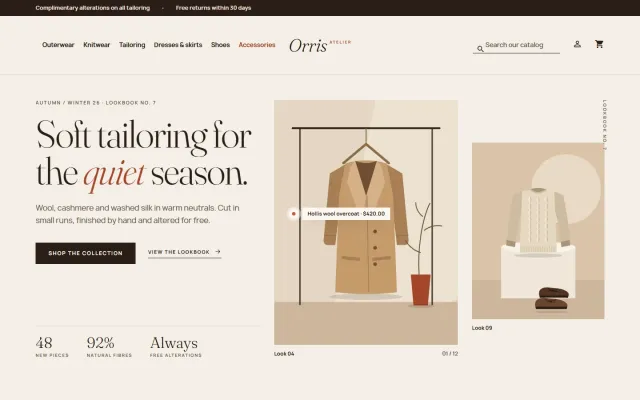
Un titre éditorial en empattement avec un mot en italique, trois grands chiffres et une haute image 3:4 avec une épingle « shop the look » indiquant nom et prix du produit.
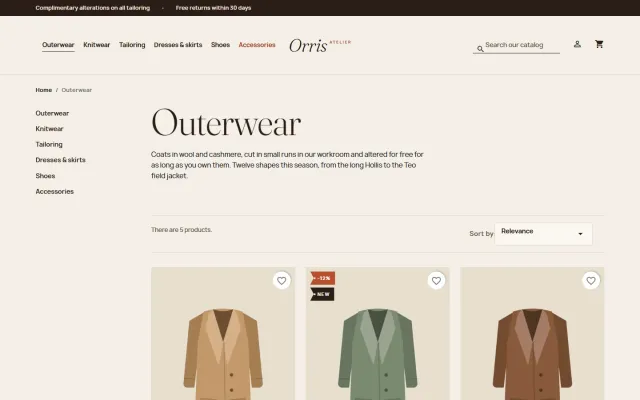
Hautes cartes 3:4 qui montrent la deuxième image au survol, une barre de vue rapide, des pastilles de coloris, des étiquettes comme New ou -12 % et un cœur de liste d’envies.
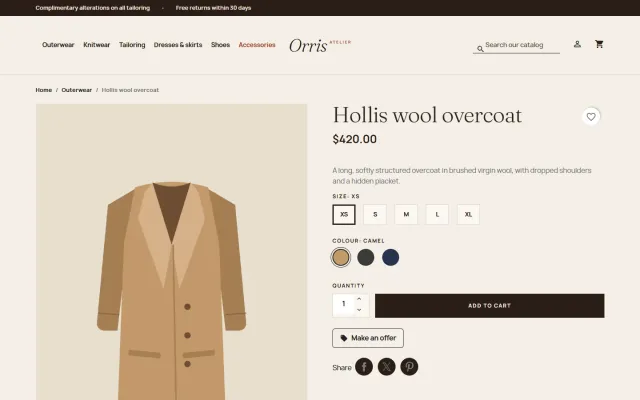
Grande galerie 3:4, pastilles de coloris qui changent les images, une grille de puces de tailles et un grand bouton Ajouter au panier.
Il ne remplace que quelques templates et ajoute une feuille de style et un script : les mises à jour de Classic continuent d’arriver dans votre boutique. Aucun override du cœur ni d’autres modules.
Fonctionne avec la commande classique en cinq étapes et avec la commande en une page de PrestaShop 9.2, dans le style Atelier.
Fraunces et Manrope depuis votre boutique ; Atelier n’envoie aucune requête vers un CDN de polices.
Atelier: Fashion Theme for PrestaShop
Réalisées dans nos boutiques de démo et de développement ; l’interface est en anglais.
Atelier donne aux griffes indépendantes, boutiques et concept stores une vitrine qui se lit comme un lookbook imprimé, avec les italiques de Fraunces, beaucoup de blanc et des images 3:4. Il utilise les données standard de PrestaShop : déclinaisons, groupes d’attributs couleur et étiquettes de remise.
Les cartes ont une seconde photo au survol, une barre Quick view, des pastilles de couleur, des étiquettes New et remise, et un cœur de liste d’envies. La page produit a une grande galerie qui suit la couleur, pastilles, puces de tailles, grand bouton d’ajout et onglets. Sur mobile : menu coulissant, cartes sur deux colonnes et lignes de panier empilées.
Le thème est un enfant de Classic, qui doit donc rester installé. Le modèle de commande en une page de 9.2 est géré dans le thème, la façon prévue de personnaliser un modèle de module.
| Classic | Atelier | |
|---|---|---|
| Cartes portrait 3:4 | Non | Incluses |
| Pastilles sur cartes | Basique | Incluses |
| Étiquettes | Basique | Incluses |
| Sections éditoriales | Non | Incluses |
| Thème enfant, sans overrides | - | Oui |
Il fonctionne avec Make an Offer, Product Personalizer avec aperçu sur l’image, et Sell by Weight & Length. L’Atelier Store Kit sur la page des packs ajoute le personnaliseur et Abandoned Cart Recovery. Acheter Atelier sur la boutique. Aussi sur OpenCart et WooCommerce.
PrestaShop 8.2 et 9.x, en thème enfant de Classic. Aucune modification du cœur, aucun override, aucune requête de police externe : Fraunces et Manrope sont fournies. En anglais uniquement.
Les retours pèsent lourd dans la mode en ligne, et la taille et la coupe y sont pour beaucoup. Vos données produit sont la solution la moins chère.
Pour la recherche, les pages de collection à l’objectif clair valent mieux que des dizaines de pages de couleur : « robes d’été en lin » plutôt qu’une page par nuance. Gardez visibles les articles épuisés qui reviendront, ils peuvent encore attirer du trafic.
Décidez du sort des fins de tailles. Un produit qui n’existe plus qu’en XS paraît cassé dans une grille : envisagez une page soldes.
Enfin, publiez une page de retours claire. En mode, beaucoup d’acheteurs la consultent avant d’acheter.
Essayez d’abord le thème sur une copie de votre boutique. Les hôtes de développement locaux et les sous-domaines de votre domaine licencié sont couverts.
Un thème enfant garde vos changements séparés de Classic, une mise à jour de PrestaShop ne les écrase donc pas. Évitez de modifier Classic lui-même.
PrestaShop
Un thème mode façon lookbook pour les boutiques basées sur Classic, avec pastilles de coloris, puces de tailles et quatre préréglages.
PrestaShop
Les produits les plus demandés sur cette plateforme. Chacun a sa page et s’achète directement sur la boutique.
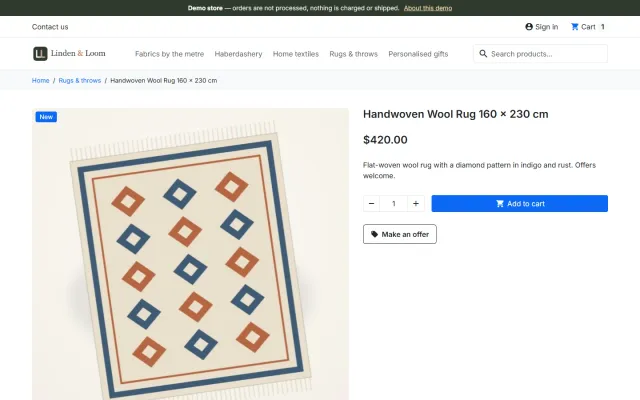
Quantités comme 1,25 kg ou 2,40 m, quantités rapides, total en direct, stock décimal exact et vrai poids d’expédition.
Un bouton « Faire une offre » avec tours de négociation ; le prix convenu est un prix spécifique lié à un panier.
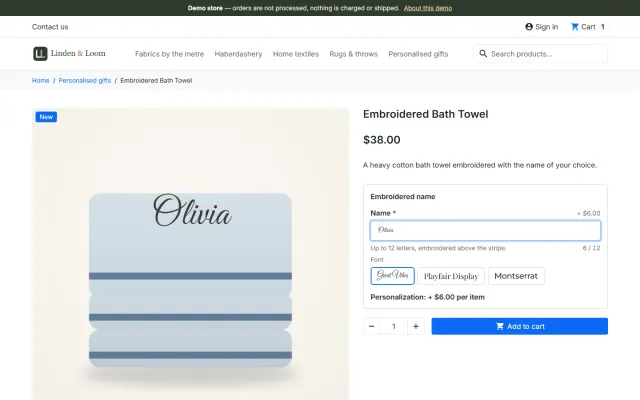
Prénoms, dates et initiales en aperçu sur l’image produit, avec suppléments contrôlés côté serveur et fiche de production.
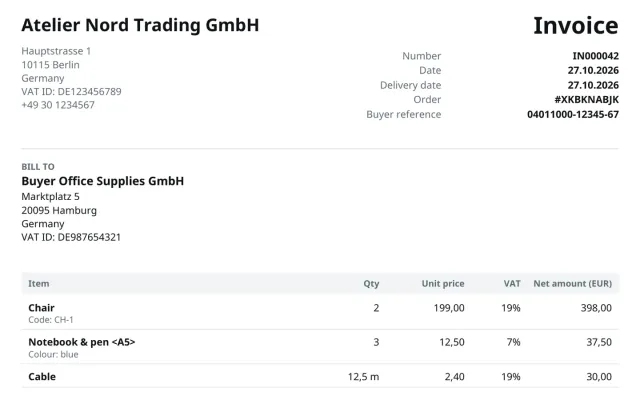
Factur-X/ZUGFeRD, XRechnung et Peppol BIS 3.0 avec vos numéros de facture PrestaShop.
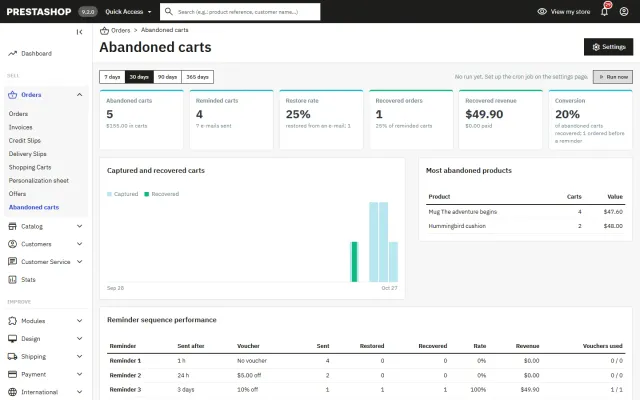
Jusqu’à trois relances, bons à usage unique, lien de restauration signé et chiffre récupéré par relance.
Un thème enfant de Classic orienté offres pour les boutiques de gadgets, avec cartes de specs, comptes à rebours et quatre préréglages.
Prix, licences, documentation complète et téléchargement immédiat sur la boutique.
prestashop.kaviolabs.com · 23 modules · 11 thèmes
FAQ
Non. C’est un thème enfant de Classic plus un petit module compagnon. Il ne modifie ni le cœur, ni d’autres modules, ni Classic, et n’utilise aucun override.
PrestaShop 8.2 n’a que Classic, et Hummingbird 2.1 est conçu pour la 9.2 seulement. Un thème enfant de Classic fonctionne sur la 8.2 et toutes les 9.x avec un seul code.
Oui. Le bouton d’offre apparaît à côté d’Ajouter au panier, le formulaire de personnalisation se place au-dessus de la ligne de quantité avec son aperçu sur l’image produit, et le champ de mesure de Sell by Weight & Length remplace le champ de quantité.
Elles viennent d’un groupe d’attributs de type Couleur. Donnez une couleur ou une texture aux valeurs et vérifiez que les déclinaisons les utilisent ; les groupes en liste ou en boutons radio, comme Taille, n’apparaissent pas sur les cartes.
La boutique continue de fonctionner et les templates et styles restent. Les sections de la page d’accueil, les messages de la barre supérieure, le logo texte et les préréglages autres que Bone sont désactivés jusqu’à ce que la licence soit de nouveau valide.
Oui, une fois après l’activation, dans Apparence, Images, Régénérer les miniatures.
Associez chaque déclinaison à ses images dans l’onglet Déclinaisons du produit.
Bone, Noir, Sorbet et Sage.
La page produit montre chaque préréglage, des captures d’écran et la documentation.
Kavio Labs
Les mêmes standards, le même support et un seul portail de licences sur chaque plateforme.