Sell by Measure
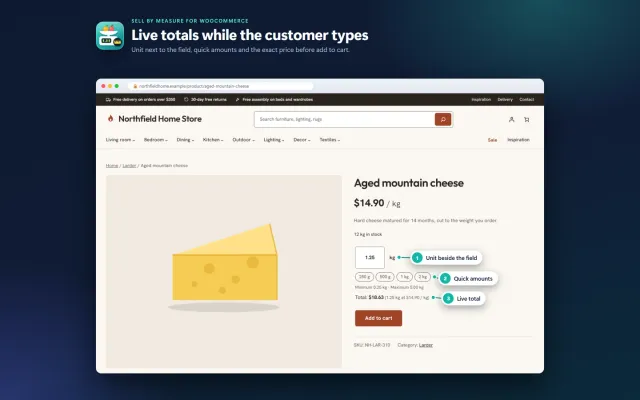
Cantidades decimales como 1,25 kg, cantidades rápidas, largo × ancho y stock decimal exacto, con el pago por bloques.
Plataformas
 CS-CartComplementos y temas para CS-Cart y Multi-Vendor
 OpenCartExtensiones y temas para OpenCart 4 y 3
 WooCommercePlugins para WooCommerce 10.1 – 11.2
 PrestaShopMódulos para PrestaShop 8.2 y 9
 ShopifyPara cada plan de Shopify, facturadas por Shopify
Tiendas
Complementos para CS-Cart y Multi-Vendorcs-cart.kaviolabs.comExtensiones para OpenCartopencart.kaviolabs.comPlugins para WooCommercewoocommerce.kaviolabs.comMódulos para PrestaShopprestashop.kaviolabs.comAplicaciones para Shopifyapps.kaviolabs.com Plugins para Shopwareshopware.kaviolabs.com
 Módulos para Magentomagento.kaviolabs.com
Guía de WooCommerce · Make an Offer
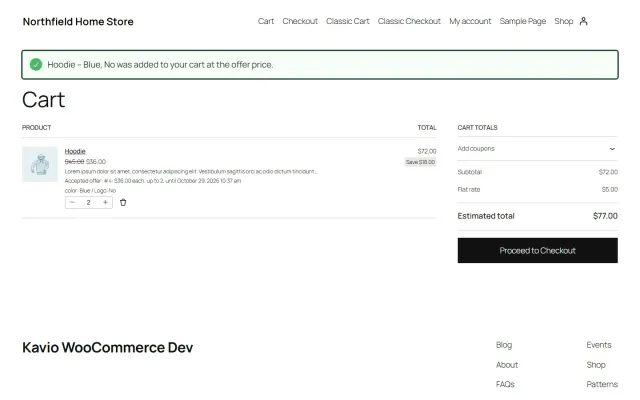
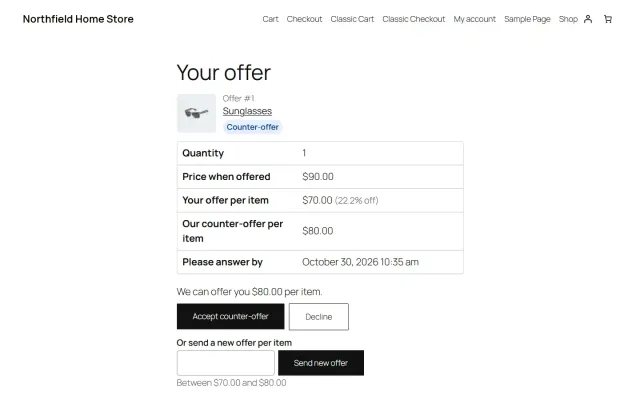
El cliente propone un precio por artículo para el producto, la variación y la cantidad que elige. Tú aceptas, contraofertas o rechazas en WooCommerce > Offers o directamente desde el correo, o responden reglas ocultas al momento. El precio acordado vale solo en el carrito de ese cliente, una vez, hasta el plazo.
Los productos, la documentación, las tiendas y el soporte están en inglés.
El problema
Una negociación solo funciona si el precio acordado llega al carrito del cliente correcto, para la cantidad correcta y una sola vez. Si no, el acuerdo llega a otros clientes o el total no coincide con lo pactado.
Por eso la mayoría de tiendas negocian por correo y crean un cupón a mano. Sirve para una oferta a la semana, no para un flujo constante.
Make an Offer for WooCommerce
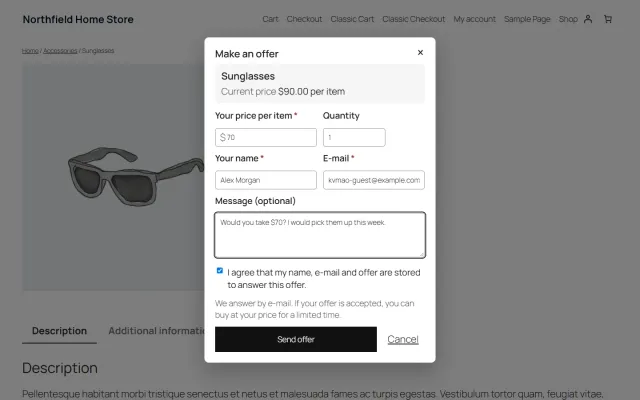
Un diálogo «Make an offer» bajo Añadir al carrito pide un precio por artículo, una cantidad y un mensaje opcional. Invitados y clientes registrados pueden ofertar, en productos simples y variables.
Acepta, contraoferta o rechaza en WooCommerce > Offers o con los enlaces firmados del correo de la tienda. O fija un precio mínimo oculto y porcentajes de aceptación y rechazo automáticos por producto, categoría o tienda.
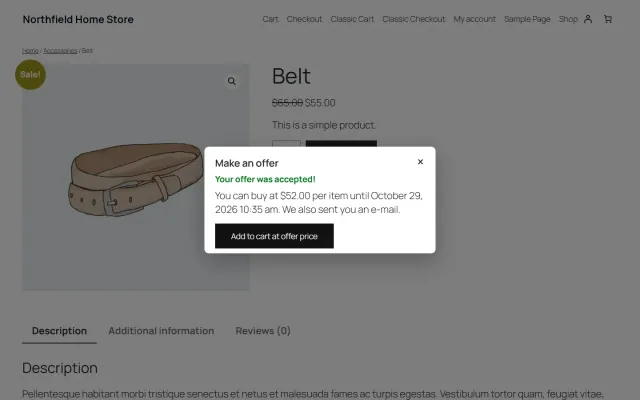
Una oferta aceptada solo se compra al precio acordado, solo por ese cliente, solo por la cantidad ofrecida, una vez y hasta el plazo.
Un precio mínimo oculto y porcentajes de aceptación y rechazo automáticos por producto, categoría o tienda. Los clientes nunca ven tus umbrales.
Rondas con plazos en ambos sentidos, una página de oferta y Mi cuenta > Offers para aceptar, rechazar, ofertar de nuevo o comprar.
La oferta, el acceso a ella y el precio del carrito se verifican en el servidor; una línea de carrito falsificada o copiada vuelve al precio normal.
WooCommerce > Offers con filtros de estado, búsqueda, tasa de aceptación, ingresos por ofertas y exportación CSV.
Límites por cliente, producto y conexión, un honeypot, IP cifradas con hash, y exportación, borrado y conservación RGPD.
Bloques Carrito y Finalizar compra, shortcodes clásicos, temas de bloques y clásicos, almacenamiento de pedidos de alto rendimiento y ocho correos de WooCommerce editables.
Make an Offer for WooCommerce
Tomadas en nuestras tiendas de demostración y desarrollo; la interfaz está en inglés.
Las ofertas convienen a productos con precio realmente flexible: segunda mano, antigüedades, muebles, artículos caros y fines de serie. No a consumibles de bajo margen, donde responder cuesta más que la venta. El botón se limita a los productos y categorías elegidos, así que no tienes que abrir toda la tienda.
Existen plugins de ofertas gratuitos y sencillos. Suelen quedarse en el envío de una solicitud. Lo difícil viene después: asegurar que solo ese comprador obtenga ese precio, para ese producto, una vez, también en carritos de bloques.
El precio acordado se impone en el servidor: solo ese comprador, ese producto y esa variación, hasta la cantidad ofertada, antes del plazo, una vez. Funciona en el carrito de bloques mediante la Store API, no solo en las páginas clásicas.
| Ajuste | Por defecto | Nota |
|---|---|---|
| Offers on | Todos los productos simples y variables | O solo con la regla Offers on |
| Auto-accept at | Vacío | Por ejemplo, 90 % del precio actual |
| Auto-decline below | 50 % | E-mail cortés, enviado al instante |
| Counter-offers per offer | 3 | 0 significa solo aceptar o rechazar |
| Days to answer | 7 | 3 días para el cliente en una contraoferta |
| Hours to buy | 48 | La oferta caduca después |
| Coupons | Off | Los cupones no rebajan artículos a precio de oferta |
Las reglas se resuelven campo por campo: producto, categoría más cercana y luego ajustes. La pestaña de producto muestra la regla en vigor. Un precio mínimo oculto por artículo acepta al instante y prevalece sobre el porcentaje. Los compradores nunca ven tus umbrales.
Antispam: cinco ofertas abiertas por cliente, tres por producto en 30 días, 10 por conexión y hora, un honeypot y un token de seguridad. Las direcciones IP solo se guardan como hash con clave. Los datos personales de ofertas cerradas se borran tras 365 días por defecto, y los precios se conservan para las estadísticas. Ocho e-mails de WooCommerce se editan como siempre.
| Cupón por e-mail | Formulario simple | Make an Offer | |
|---|---|---|---|
| Respuestas automáticas | No | Rara vez | Sí |
| Contraofertas con plazos | No | Rara vez | Sí |
| Ligado a comprador y producto | Si se configura | Variable | Sí, en el servidor |
| Carrito de bloques | Sí | A comprobar | Sí |
| Estadísticas y CSV | No | Variable | Sí |
Para unas pocas solicitudes al mes, bastan un formulario y un código privado. Cuando las ofertas se repiten, seguirlas en una lista compensa. La guía de ajustes cubre los niveles de descuento según el margen. Comprar Make an Offer en la tienda.
WooCommerce 10.1 a 11.2, WordPress 6.7 o superior, PHP 7.4 a 8.3, HPOS, bloques, Store API, temas de bloques y clásicos. Los productos agrupados y externos nunca tienen el botón. Su texto es editable, y temas como Hearth, Gloss y Mono le dan estilo. Incluye las herramientas de exportación y borrado del RGPD; el contenido de tu política de privacidad corresponde a tu asesor.
No hay una cifra correcta universal. Todo depende de tu margen: parte del coste, no del precio de lista.
Decide también qué hacer con los artículos rebajados. Los porcentajes se comparan con el precio actual, incluido el rebajado: una oferta del 90 % en un artículo rebajado vale el 90 % del precio rebajado.
Mira las estadísticas tras un mes. Si casi todas las ofertas se aceptan, quizá tu mínimo sea demasiado bajo o tu precio demasiado alto. Si se aceptan pocas, quizá el botón genere expectativas que no se cumplen. Nuestra guía lo detalla.
WooCommerce
Un diálogo «Hacer una oferta» con contraofertas y reglas ocultas; el precio acordado solo se aplica en el carrito de ese cliente.
WooCommerce
Los productos más solicitados de esta plataforma. Cada uno tiene su página y se compra directamente en la tienda.
Cantidades decimales como 1,25 kg, cantidades rápidas, largo × ancho y stock decimal exacto, con el pago por bloques.
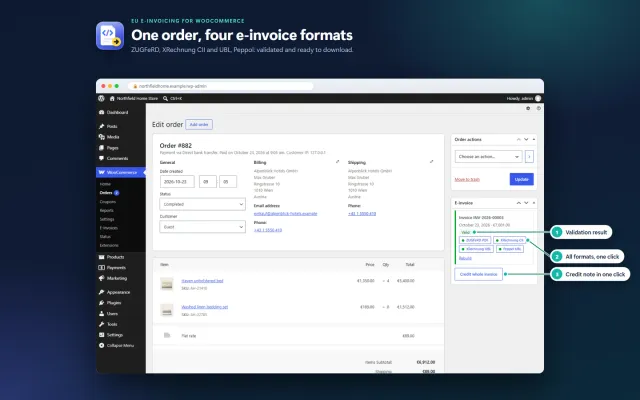
XRechnung, ZUGFeRD/Factur-X y Peppol BIS 3.0 desde cada pedido, creadas en tu propio servidor.
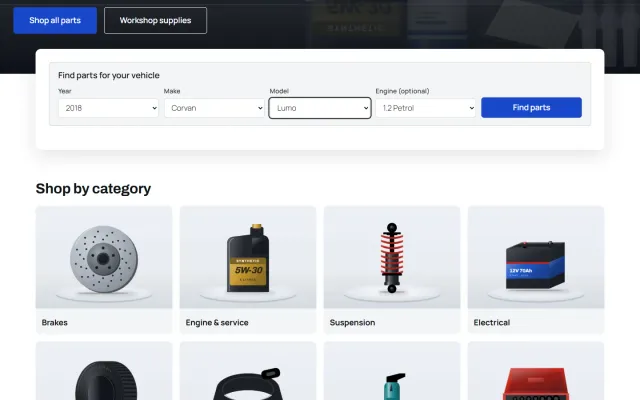
Búsqueda por año, marca y modelo, «My Garage», insignia de compatibilidad en cada producto e importación CSV.
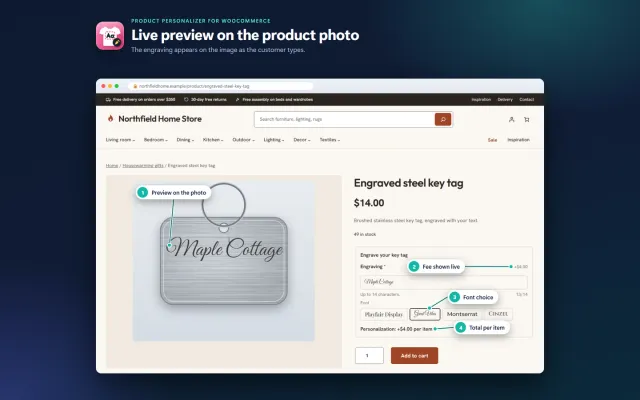
Nombres, fechas y monogramas en vista previa sobre la imagen, con recargos revisados y pago por bloques.
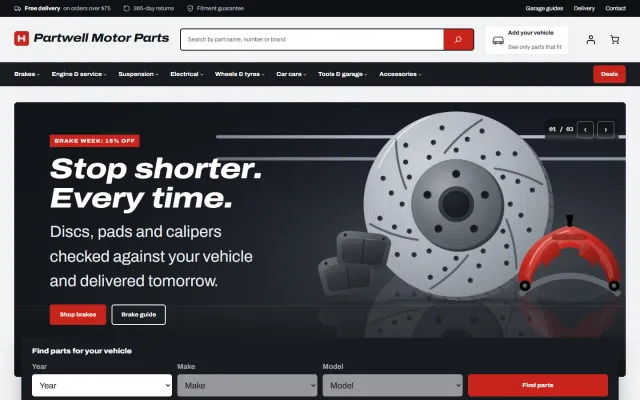
Un tema de bloques clásico y orientado a la conversión para tiendas de recambios, con garaje, comprobación de compatibilidad en cada producto y cuatro estilos.
Un tema de bloques cálido y centrado en la fotografía para muebles y artículos del hogar, con mosaicos Shop by room, filtros y cuatro estilos.
Precios, licencias, documentación completa y descarga inmediata en la tienda.
woocommerce.kaviolabs.com · 29 plugins · 14 temas
Hacer una oferta
Desarrollada de forma nativa para cada plataforma, no portada. Cada versión tiene su propia página de producto, documentación y precio.

CS-Cart
Un botón «Hacer una oferta» con contraofertas, plazos y precio acordado de un solo uso; los vendedores responden sus ofertas.
OpenCart
El cliente propone un precio; aceptas, contraofertas o rechazas, y el precio acordado se aplica una vez en el carrito.
PrestaShop
Un botón «Hacer una oferta» con rondas de negociación; el precio acordado es un precio específico ligado a un carrito.
Guía
Guía · en inglés
Hidden minimums, auto-accept and auto-decline thresholds, deadlines and limits that keep offers profitable.
Leer la guíaFAQ
No. WooCommerce tiene cupones y precios rebajados, pero el cliente no puede proponer un precio. Un plugin añade el botón y la negociación.
No. La oferta, las reglas y el precio del carrito se comprueban en el servidor, y la línea del carrito está ligada a la clave secreta de la oferta.
Por defecto no: los cupones ignoran los artículos de oferta y se rechazan si en el carrito solo hay artículos de oferta. Puedes permitirlo.
Sí. El diálogo pide un token de seguridad nuevo y el precio al abrirse, y las páginas de oferta nunca se cachean. Probado con carrito y pago de bloques y clásicos, con HPOS activado.
Productos simples y variables con precio. Los productos agrupados, externos y sin precio nunca lo muestran.
Sí. El e-mail de oferta nueva contiene enlaces firmados Accept, Counter-offer y Decline que funcionan sin iniciar sesión.
Sí, por producto. Las ofertas iguales o superiores se aceptan al instante, y los compradores nunca lo ven.
Nombre, e-mail y mensajes de ofertas cerradas se borran tras 365 días por defecto. Los precios se conservan para las estadísticas.
Sí. Ajusta Offers on a productos y categorías con regla, y activa esa categoría.
La página de producto tiene capturas, la documentación completa y el registro de cambios.
Kavio Labs
Los mismos estándares, el mismo soporte y un portal de licencias en cada plataforma para la que desarrollamos.