
Sell by Measure
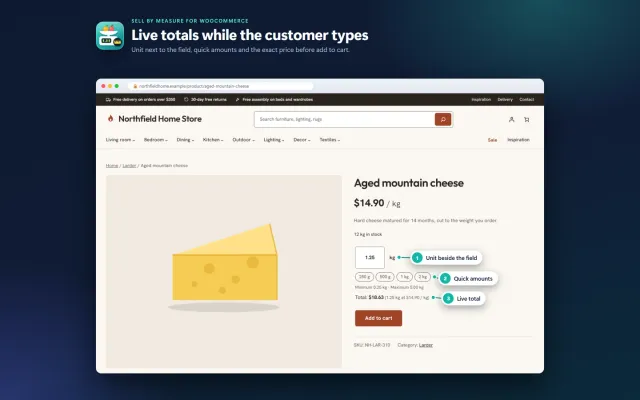
Quantités décimales comme 1,25 kg, quantités rapides, longueur × largeur et stock décimal exact, avec la commande en blocs.
Plateformes
 CS-CartAdd-ons et thèmes pour CS-Cart et Multi-Vendor
 OpenCartExtensions et thèmes pour OpenCart 4 et 3
 WooCommercePlugins pour WooCommerce 10.1 – 11.2
 PrestaShopModules pour PrestaShop 8.2 et 9
 ShopifyPour chaque formule Shopify, facturées par Shopify
Boutiques
Guide WooCommerce · Make an Offer
Le client propose un prix par article pour le produit, la variation et la quantité de son choix. Vous acceptez, contre-proposez ou refusez dans WooCommerce > Offers ou directement depuis l’e-mail, ou des règles cachées répondent aussitôt. Le prix convenu ne vaut que dans le panier de ce client, une fois, jusqu’à l’échéance.
Les produits, la documentation, les boutiques et le support sont en anglais.
Le problème
Une négociation ne fonctionne que si le prix convenu arrive dans le panier du bon client, pour la bonne quantité, et une seule fois. Sinon l’accord profite à d’autres clients, ou le total ne correspond pas à ce qui a été convenu.
C’est pourquoi la plupart des boutiques négocient par e-mail et créent un code promo à la main. Ça marche pour une offre par semaine, pas pour un flux régulier.
Make an Offer for WooCommerce
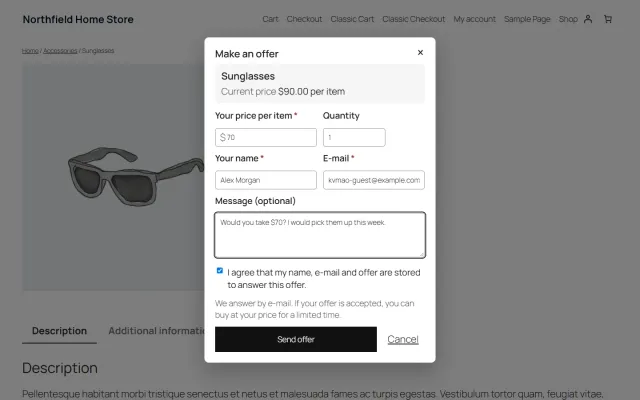
Une fenêtre « Make an offer » sous Ajouter au panier demande un prix par article, une quantité et un message facultatif. Invités et clients connectés peuvent proposer, pour les produits simples et variables.
Acceptez, contre-proposez ou refusez dans WooCommerce > Offers ou via les liens signés de l’e-mail de la boutique. Ou définissez un prix minimum caché et des pourcentages d’acceptation et de refus automatiques par produit, catégorie ou boutique.
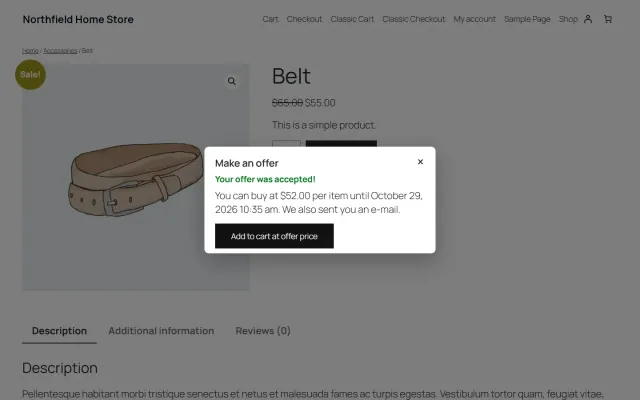
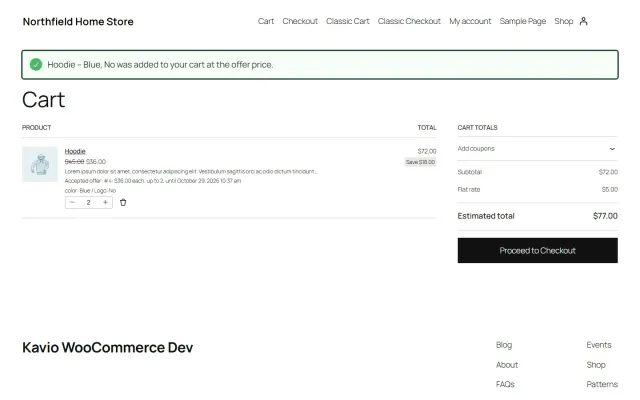
Une offre acceptée ne peut être achetée qu’au prix convenu, par ce client seulement, pour la quantité proposée, une fois et jusqu’à l’échéance.
Un prix minimum caché, des pourcentages d’acceptation et de refus automatiques par produit, catégorie ou boutique. Les clients ne voient jamais vos seuils.
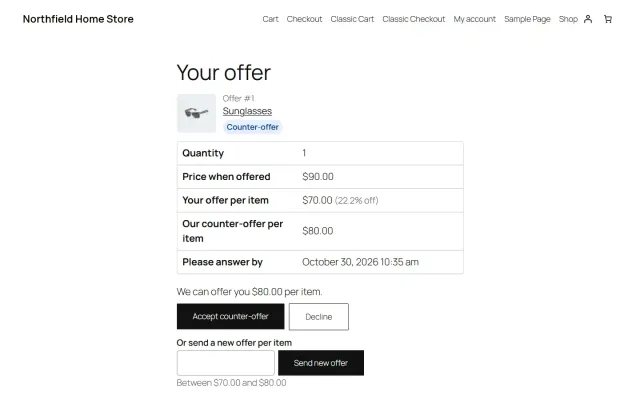
Des tours avec délais des deux côtés, une page d’offre et Mon compte > Offers pour accepter, refuser, proposer de nouveau ou acheter.
L’offre, son accès et le prix du panier sont vérifiés côté serveur ; une ligne de panier falsifiée ou copiée retombe au prix normal.
WooCommerce > Offers avec filtres par statut, recherche, taux d’acceptation, chiffre d’affaires des offres et export CSV.
Limites par client, produit et connexion, un honeypot, adresses IP hachées, et export, effacement et conservation RGPD.
Blocs Panier et Validation de commande, shortcodes classiques, thèmes à blocs et classiques, stockage des commandes haute performance et huit e-mails WooCommerce modifiables.
Make an Offer for WooCommerce
Réalisées dans nos boutiques de démo et de développement ; l’interface est en anglais.
Les offres conviennent aux produits au prix vraiment flexible : occasion, antiquités, meubles, articles chers et fins de série. Pas aux consommables à faible marge, où répondre coûte plus que la vente. Le bouton se limite aux produits et catégories choisis, vous n’avez donc pas à ouvrir toute la boutique.
Il existe des extensions d’offre gratuites simples. Elles s’arrêtent souvent à l’envoi d’une demande. Le plus dur vient ensuite : s’assurer que seul cet acheteur obtient ce prix, pour ce produit, une fois, y compris dans les paniers en blocs.
Le prix convenu est imposé sur le serveur : ce seul acheteur, ce produit et cette variation, jusqu’à la quantité offerte, avant l’échéance, une fois. Cela fonctionne dans le panier en blocs via la Store API, pas seulement sur les pages classiques.
| Réglage | Défaut | Note |
|---|---|---|
| Offers on | Tous les produits simples et variables | Ou seulement avec la règle Offers on |
| Auto-accept at | Vide | Par exemple 90 % du prix actuel |
| Auto-decline below | 50 % | E-mail poli, envoyé aussitôt |
| Counter-offers per offer | 3 | 0 signifie accepter ou refuser seulement |
| Days to answer | 7 | 3 jours pour le client sur une contre-offre |
| Hours to buy | 48 | L’offre expire ensuite |
| Coupons | Off | Les codes ne réduisent pas les articles à prix d’offre |
Les règles se résolvent champ par champ : produit, catégorie la plus proche, puis réglages. L’onglet produit montre la règle en vigueur. Un prix minimum caché par article accepte aussitôt et prime sur le pourcentage. Les acheteurs ne voient jamais vos seuils.
Anti-spam : cinq offres ouvertes par client, trois par produit sur 30 jours, 10 par connexion et par heure, un honeypot et un jeton de sécurité. Les adresses IP ne sont stockées que sous forme de hachage à clé. Les données personnelles des offres closes sont effacées après 365 jours par défaut, les prix restent pour les statistiques. Huit e-mails WooCommerce se modifient comme d’habitude.
| Coupon par e-mail | Formulaire simple | Make an Offer | |
|---|---|---|---|
| Réponses automatiques | Non | Rarement | Oui |
| Contre-offres avec délais | Non | Rarement | Oui |
| Lié à un acheteur et un produit | Si configuré | Variable | Oui, sur le serveur |
| Panier en blocs | Oui | À vérifier | Oui |
| Statistiques et CSV | Non | Variable | Oui |
Pour quelques demandes par mois, un formulaire et un code privé suffisent. Dès que les offres se répètent, les suivre dans une liste est rentable. Le guide des réglages couvre les niveaux de remise selon la marge. Acheter Make an Offer sur la boutique.
WooCommerce 10.1 à 11.2, WordPress 6.7 ou plus récent, PHP 7.4 à 8.3, HPOS, blocs, Store API, thèmes blocs et classiques. Les produits groupés et externes n’ont jamais le bouton. Son texte est modifiable, et des thèmes comme Hearth, Gloss et Mono le stylisent. Les outils d’export et d’effacement RGPD sont inclus ; le contenu de votre politique de confidentialité relève de votre conseiller.
Il n’y a pas de bon chiffre universel. Tout dépend de votre marge : partez du coût, pas du prix catalogue.
Décidez aussi du sort des articles soldés. Les pourcentages se comparent au prix actuel, prix soldé compris : une offre à 90 % sur un article soldé vaut 90 % du prix soldé.
Regardez les statistiques après un mois. Si presque toutes les offres sont acceptées, votre minimum est peut-être trop bas ou votre prix trop haut. Si peu le sont, le bouton suscite peut-être des attentes non tenues. Notre guide détaille cela.
WooCommerce
Une fenêtre « Faire une offre » avec contre-offres et règles cachées ; le prix convenu n’est appliqué que dans le panier de ce client.
WooCommerce
Les produits les plus demandés sur cette plateforme. Chacun a sa page et s’achète directement sur la boutique.
Quantités décimales comme 1,25 kg, quantités rapides, longueur × largeur et stock décimal exact, avec la commande en blocs.
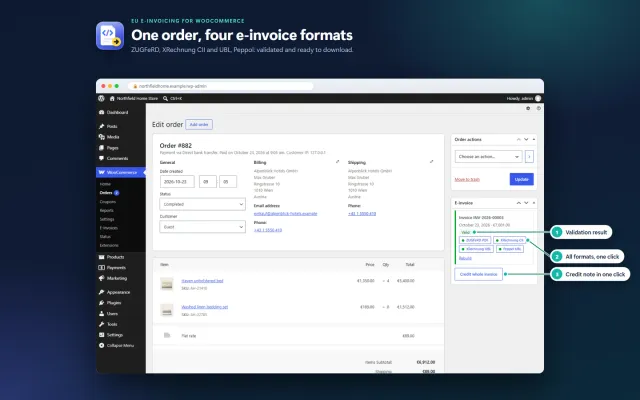
Factur-X/ZUGFeRD, XRechnung et Peppol BIS 3.0 depuis chaque commande, créés sur votre propre serveur.
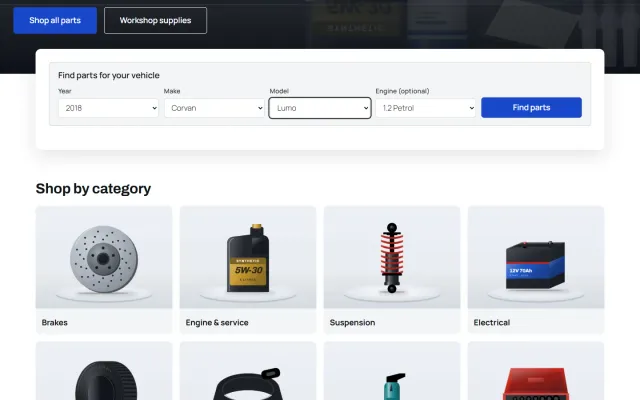
Recherche par année, marque et modèle, « My Garage », badge de compatibilité sur chaque produit et import CSV.
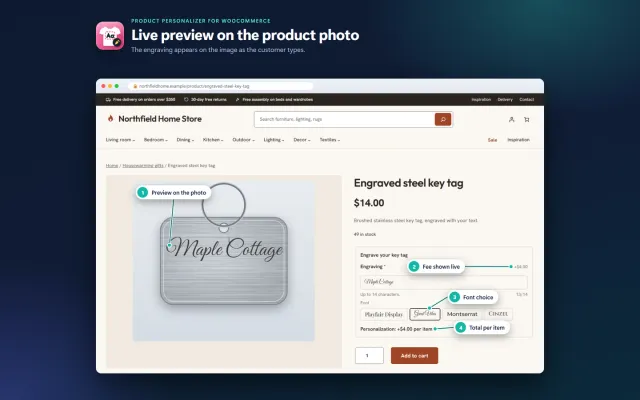
Prénoms, dates et monogrammes en aperçu sur l’image produit, avec suppléments contrôlés et commande en blocs.
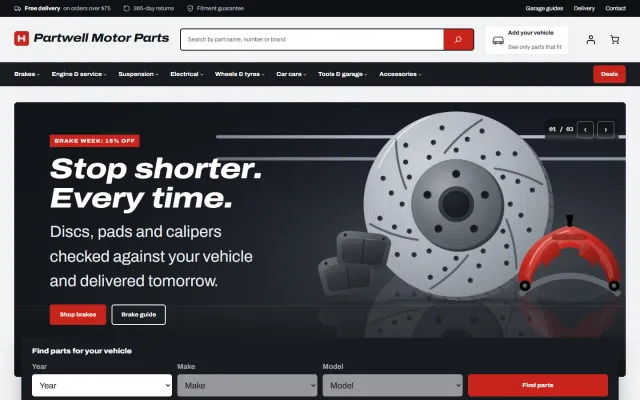
Un thème bloc classique, axé conversion, pour boutiques de pièces, avec garage, vérification de compatibilité sur chaque produit et quatre styles.
Un thème bloc chaleureux et centré sur la photo pour le mobilier et la décoration, avec des tuiles Shop by room, des filtres et quatre styles.
Prix, licences, documentation complète et téléchargement immédiat sur la boutique.
woocommerce.kaviolabs.com · 29 plugins · 14 thèmes
Faire une offre
Développée nativement pour chaque plateforme, pas portée. Chaque version a sa propre page produit, sa documentation et son prix.

CS-Cart
Un bouton « Faire une offre » avec contre-offres, délais et prix convenu à usage unique ; les vendeurs répondent eux-mêmes.
OpenCart
Le client propose un prix ; vous acceptez, contre-proposez ou refusez, et le prix convenu s’applique une fois au panier.
PrestaShop
Un bouton « Faire une offre » avec tours de négociation ; le prix convenu est un prix spécifique lié à un panier.
Guide
Guide · en anglais
Hidden minimums, auto-accept and auto-decline thresholds, deadlines and limits that keep offers profitable.
Lire le guideFAQ
Non. WooCommerce a des codes promo et des prix soldés, mais aucun moyen pour le client de proposer un prix. Un plugin ajoute le bouton et la négociation.
Non. L’offre, les règles et le prix du panier sont vérifiés côté serveur, et la ligne de panier est liée à la clé secrète de l’offre.
Pas par défaut : les codes promo ignorent les articles en offre et sont refusés si le panier ne contient que des articles en offre. Vous pouvez l’autoriser.
Oui. La fenêtre récupère un jeton de sécurité neuf et le prix à l’ouverture, et les pages d’offre ne sont jamais mises en cache. Testé avec panier et validation de commande à blocs et classiques, HPOS activé.
Les produits simples et variables avec un prix. Les produits groupés, externes et sans prix ne l’affichent jamais.
Oui. L’e-mail de nouvelle offre contient des liens signés Accept, Counter-offer et Decline qui fonctionnent sans connexion.
Oui, par produit. Les offres égales ou supérieures sont acceptées aussitôt, et les acheteurs ne le voient jamais.
Nom, e-mail et messages des offres closes sont effacés après 365 jours par défaut. Les prix restent pour les statistiques.
Oui. Réglez Offers on sur les produits et catégories avec règle, puis activez cette catégorie.
La page produit contient des captures d’écran, la documentation complète et l’historique des versions.
Kavio Labs
Les mêmes standards, le même support et un seul portail de licences sur chaque plateforme.