Sell by Measure
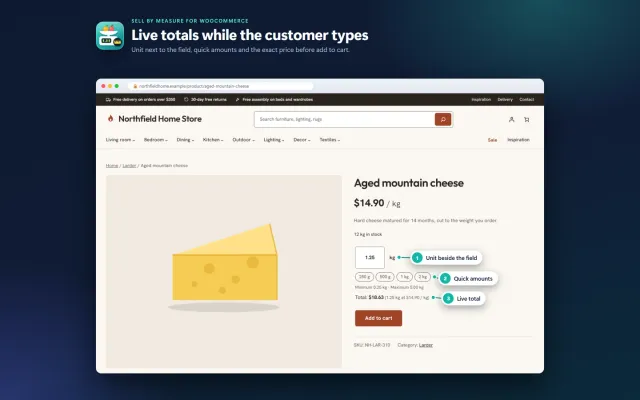
Quantità decimali come 1,25 kg, quantità rapide, lunghezza × larghezza e magazzino decimale esatto, con la Cassa a blocchi.
Piattaforme
 CS-CartAdd-on e temi per CS-Cart e Multi-Vendor
 OpenCartEstensioni e temi per OpenCart 4 e 3
 WooCommercePlugin per WooCommerce 10.1 – 11.2
 PrestaShopModuli per PrestaShop 8.2 e 9
 ShopifyPer ogni piano Shopify, fatturate da Shopify
Negozi
Add-on per CS-Cart e Multi-Vendorcs-cart.kaviolabs.comEstensioni per OpenCartopencart.kaviolabs.comPlugin per WooCommercewoocommerce.kaviolabs.comModuli per PrestaShopprestashop.kaviolabs.comApp per Shopifyapps.kaviolabs.com Plugin per Shopwareshopware.kaviolabs.com
 Moduli per Magentomagento.kaviolabs.com
Guida WooCommerce · Make an Offer
I clienti propongono un prezzo per articolo per il prodotto, la variazione e la quantità che scelgono. Tu accetti, controproponi o rifiuti in WooCommerce > Offerte o direttamente dall’e-mail, oppure rispondono subito regole nascoste. Il prezzo concordato vale solo nel carrello di quel cliente, una volta, fino alla scadenza.
Prodotti, documentazione, negozi e supporto sono in inglese.
Il problema
Una trattativa funziona solo se il prezzo concordato arriva nel carrello del cliente giusto, per la quantità giusta e una sola volta. Altrimenti l’accordo si diffonde agli altri clienti, oppure il totale dell’ordine non corrisponde a quanto concordato.
Per questo la maggior parte dei negozi tratta via e-mail e crea un coupon a mano. Funziona per un accordo a settimana, non per un flusso costante di offerte.
Make an Offer for WooCommerce
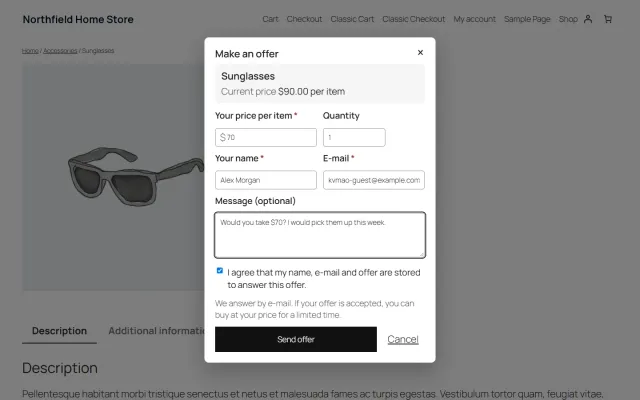
Una finestra Fai un’offerta sotto Aggiungi al carrello chiede un prezzo per articolo, una quantità e un messaggio facoltativo. Ospiti e clienti registrati possono fare offerte, per prodotti semplici e variabili.
Accetta, controproponi o rifiuta in WooCommerce > Offerte, o dai link firmati nell’e-mail del negozio. Oppure imposta un prezzo minimo nascosto e percentuali di accettazione e rifiuto automatici per prodotto, categoria o negozio.
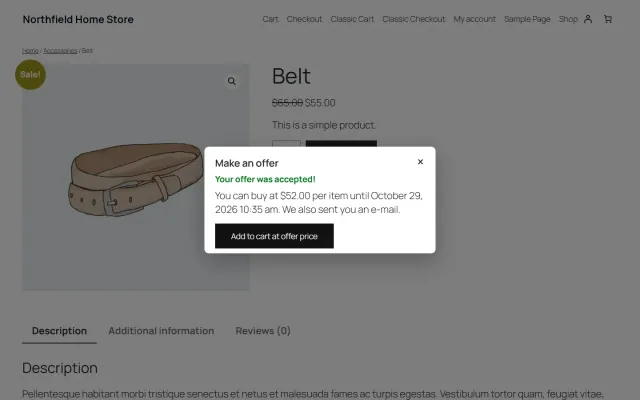
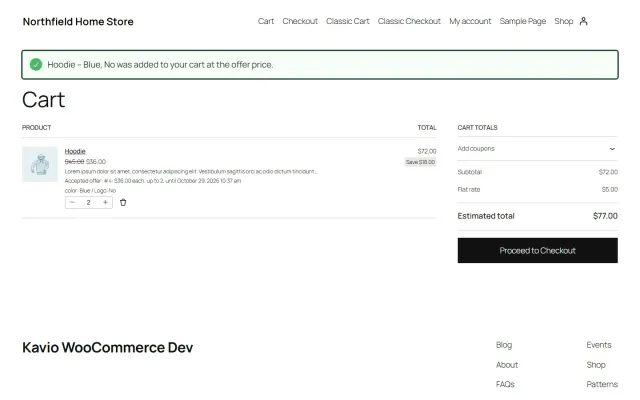
Un’offerta accettata può essere acquistata solo al prezzo concordato, solo da quel cliente, solo per la quantità offerta, una volta e fino alla scadenza.
Un prezzo minimo nascosto, percentuali di accettazione e rifiuto automatici per prodotto, categoria o negozio. I clienti non vedono mai le tue soglie.
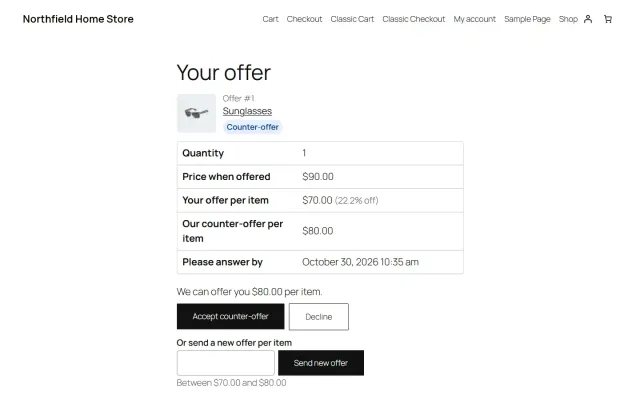
Round con scadenze da entrambe le parti, una pagina offerta per il cliente e Il mio account > Offerte per accettare, rifiutare, inviare una nuova offerta o acquistare.
L’offerta, l’accesso ad essa e il prezzo del carrello sono tutti verificati sul server; una riga del carrello falsificata o copiata torna al prezzo normale.
WooCommerce > Offerte con filtri per stato, ricerca, tasso di accettazione, ricavi dalle offerte ed esportazione CSV.
Limiti per cliente, prodotto e connessione, un honeypot, indirizzi IP sottoposti a hash, ed esportazione, cancellazione e conservazione GDPR.
Blocchi Carrello e Cassa, shortcode classici, temi a blocchi e classici, High-Performance Order Storage e otto e-mail WooCommerce modificabili.
Make an Offer for WooCommerce
Realizzati nei nostri negozi demo e di sviluppo; l’interfaccia è in inglese.
Le offerte sono adatte ai prodotti con prezzo davvero flessibile: usato, antiquariato, mobili, articoli costosi e fine serie. Non ai consumabili a basso margine, dove rispondere costa più della vendita. Il pulsante si limita ai prodotti e alle categorie scelti, quindi non devi aprire tutto il negozio.
Esistono semplici plugin di offerta gratuiti. Spesso si fermano all’invio di una richiesta. Il difficile viene dopo: assicurarsi che solo quell’acquirente ottenga quel prezzo, per quel prodotto, una volta, anche nei carrelli a blocchi.
Il prezzo concordato è imposto sul server: solo quell’acquirente, quel prodotto e quella variazione, fino alla quantità offerta, prima della scadenza, una volta. Funziona nel carrello a blocchi tramite la Store API, non solo nelle pagine classiche.
| Impostazione | Predefinito | Nota |
|---|---|---|
| Offers on | Tutti i prodotti semplici e variabili | O solo con la regola Offers on |
| Auto-accept at | Vuoto | Per esempio 90 % del prezzo attuale |
| Auto-decline below | 50 % | E-mail cortese, inviata subito |
| Counter-offers per offer | 3 | 0 significa solo accettare o rifiutare |
| Days to answer | 7 | 3 giorni per il cliente su una controfferta |
| Hours to buy | 48 | L’offerta scade dopo |
| Coupons | Off | I coupon non riducono gli articoli a prezzo d’offerta |
Le regole si risolvono campo per campo: prodotto, categoria più vicina, poi impostazioni. La scheda prodotto mostra la regola in vigore. Un prezzo minimo nascosto per articolo accetta subito e prevale sulla percentuale. Gli acquirenti non vedono mai le tue soglie.
Antispam: cinque offerte aperte per cliente, tre per prodotto in 30 giorni, 10 per connessione e ora, un honeypot e un token di sicurezza. Gli indirizzi IP sono conservati solo come hash con chiave. I dati personali delle offerte chiuse vengono cancellati dopo 365 giorni per impostazione predefinita, i prezzi restano per le statistiche. Otto e-mail WooCommerce si modificano come al solito.
| Coupon via e-mail | Modulo semplice | Make an Offer | |
|---|---|---|---|
| Risposte automatiche | No | Di rado | Sì |
| Controfferte con scadenze | No | Di rado | Sì |
| Legato ad acquirente e prodotto | Se configurato | Variabile | Sì, sul server |
| Carrello a blocchi | Sì | Da verificare | Sì |
| Statistiche e CSV | No | Variabile | Sì |
Per poche richieste al mese, bastano un modulo e un codice privato. Quando le offerte si ripetono, seguirle in un elenco conviene. La guida alle impostazioni copre i livelli di sconto secondo il margine. Acquista Make an Offer sul negozio.
WooCommerce da 10.1 a 11.2, WordPress 6.7 o superiore, PHP da 7.4 a 8.3, HPOS, blocchi, Store API, temi a blocchi e classici. I prodotti raggruppati ed esterni non hanno mai il pulsante. Il suo testo è modificabile, e temi come Hearth, Gloss e Mono lo stilizzano. Gli strumenti di esportazione e cancellazione GDPR sono inclusi; il contenuto della tua informativa sulla privacy spetta al tuo consulente.
Non esiste una cifra giusta universale. Tutto dipende dal margine: parti dal costo, non dal prezzo di listino.
Decidi anche cosa fare con gli articoli in saldo. Le percentuali si confrontano con il prezzo attuale, prezzo scontato compreso: un’offerta al 90 % su un articolo in saldo vale il 90 % del prezzo scontato.
Guarda le statistiche dopo un mese. Se quasi tutte le offerte vengono accettate, forse il minimo è troppo basso o il prezzo troppo alto. Se poche, forse il pulsante crea attese non mantenute. La nostra guida lo approfondisce.
WooCommerce
Una finestra Fai un’offerta con controfferte e regole nascoste; il prezzo concordato vale solo nel carrello di quel cliente.
WooCommerce
I prodotti più richiesti di questa piattaforma. Ognuno ha la sua pagina e si acquista direttamente nello store.
Quantità decimali come 1,25 kg, quantità rapide, lunghezza × larghezza e magazzino decimale esatto, con la Cassa a blocchi.
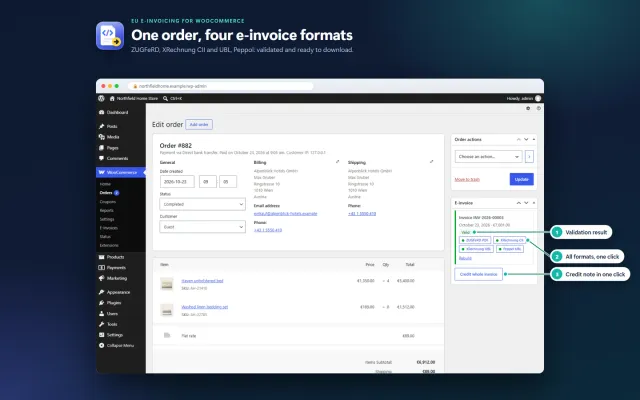
XRechnung, ZUGFeRD/Factur-X e Peppol BIS 3.0 da ogni ordine, creati sul tuo server.
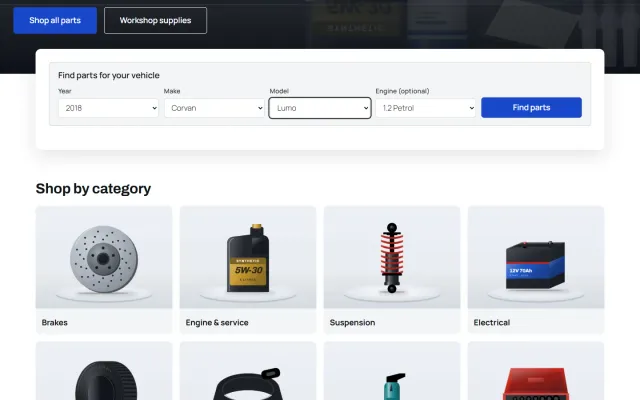
Ricerca per anno, marca e modello, Il mio garage, un badge di compatibilità su ogni prodotto e importazione CSV per file di grandi dimensioni.
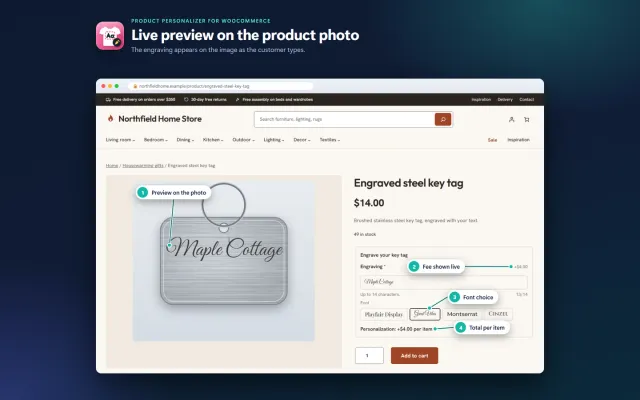
Nomi, date e monogrammi in anteprima sull’immagine del prodotto, con costi verificati dal server e Cassa a blocchi.
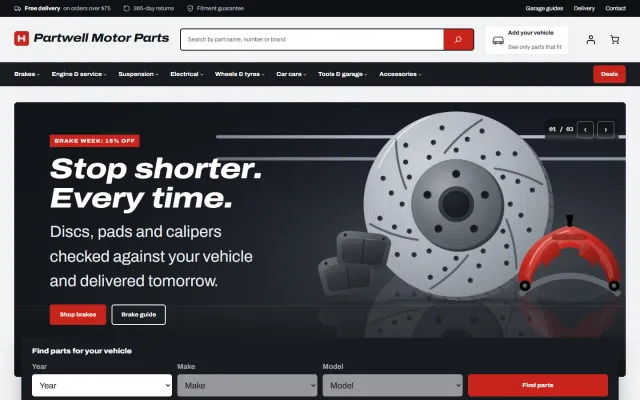
Un tema a blocchi classico, orientato alla conversione, per negozi di ricambi, con ricerca garage, verifica di compatibilità su ogni prodotto e quattro stili.
Un tema a blocchi caldo e fotografico per mobili e articoli per la casa, con tessere Shop by room, filtri e quattro stili.
Prezzi, licenze, documentazione completa e download immediato sono nello store.
woocommerce.kaviolabs.com · 29 plugin · 14 temi
Fai un’offerta
Sviluppata in modo nativo per ogni piattaforma, non adattata. Ogni versione ha la sua pagina prodotto, la sua documentazione e il suo prezzo.

CS-Cart
Un pulsante Fai un’offerta con controfferte, scadenze e prezzo concordato monouso; i venditori rispondono alle proprie offerte.
OpenCart
I clienti propongono un prezzo; tu accetti, controproponi o rifiuti, e il prezzo concordato viene applicato una sola volta nel carrello.
PrestaShop
Un pulsante Fai un’offerta con round di trattativa; il prezzo concordato è un prezzo specifico legato a un solo carrello.
Guida
Guida · in inglese
Hidden minimums, auto-accept and auto-decline thresholds, deadlines and limits that keep offers profitable.
Leggi la guidaFAQ
No. WooCommerce ha coupon e prezzi in saldo, ma nessun modo per i clienti di proporre un prezzo. Un plugin aggiunge il pulsante e la trattativa.
No. L’offerta, le regole e il prezzo del carrello sono verificati sul server e la riga del carrello è legata alla chiave segreta dell’offerta.
Non di default: i coupon saltano gli articoli in offerta e vengono rifiutati quando nel carrello ci sono solo articoli in offerta. Puoi consentirli.
Sì. La finestra recupera un token di sicurezza aggiornato e il prezzo quando si apre, e le pagine delle offerte non vengono mai messe in cache. È testato con carrello e cassa a blocchi e classici, con HPOS attivo.
Prodotti semplici e variabili con un prezzo. I prodotti raggruppati ed esterni, e i prodotti senza prezzo, non lo mostrano mai.
Sì. L’e-mail di nuova offerta contiene link firmati Accept, Counter-offer e Decline che funzionano senza accesso.
Sì, per prodotto. Le offerte uguali o superiori vengono accettate subito, e gli acquirenti non lo vedono mai.
Nome, e-mail e messaggi delle offerte chiuse vengono cancellati dopo 365 giorni per impostazione predefinita. I prezzi restano per le statistiche.
Sì. Imposta Offers on sui prodotti e categorie con regola, poi attiva quella categoria.
La pagina prodotto ha screenshot, documentazione completa e changelog.
Kavio Labs
Gli stessi standard, lo stesso supporto e un unico portale licenze su ogni piattaforma per cui sviluppiamo.