Sell by Measure
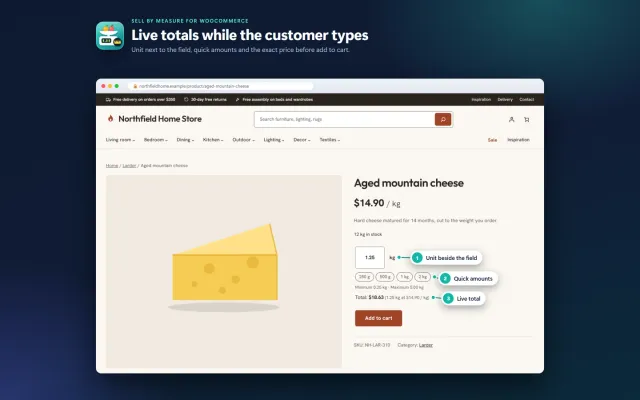
Ilości ułamkowe, np. 1,25 kg, gotowe ilości, długość × szerokość i dokładny stan magazynowy, z blokową Kasą.
Platformy
 CS-CartDodatki i motywy do CS-Cart i Multi-Vendor
 OpenCartRozszerzenia i motywy do OpenCart 4 i 3
 WooCommerceWtyczki do WooCommerce 10.1 – 11.2
 PrestaShopModuły do PrestaShop 8.2 i 9
 ShopifyDla każdego planu Shopify, rozliczane przez Shopify
Sklepy
Dodatki do CS-Cart i Multi-Vendorcs-cart.kaviolabs.comRozszerzenia do OpenCartopencart.kaviolabs.comWtyczki do WooCommercewoocommerce.kaviolabs.comModuły do PrestaShopprestashop.kaviolabs.comAplikacje do Shopifyapps.kaviolabs.com Wtyczki do Shopwareshopware.kaviolabs.com
 Moduły do Magentomagento.kaviolabs.com
Poradnik WooCommerce · Make an Offer
Klienci proponują cenę za sztukę dla wybranego produktu, wariantu i ilości. Ty akceptujesz, składasz kontrofertę lub odrzucasz w WooCommerce > Oferty albo prosto z e-maila, albo odpowiadają od razu ukryte reguły. Uzgodniona cena działa tylko w koszyku tego klienta, jednorazowo, do terminu.
Produkty, dokumentacja, sklepy i wsparcie są w języku angielskim.
Problem
Negocjacja działa tylko wtedy, gdy uzgodniona cena trafia do koszyka właściwego klienta, dla właściwej ilości i tylko raz. Inaczej oferta wycieka do innych klientów albo suma zamówienia nie zgadza się z ustaleniami.
Dlatego większość sklepów negocjuje e-mailem i ręcznie tworzy kupon. Działa to przy jednej umowie tygodniowo, nie przy stałym strumieniu ofert.
Make an Offer for WooCommerce
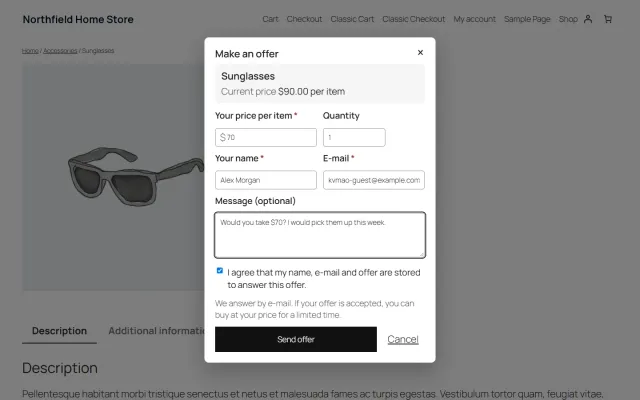
Okno „Zaproponuj cenę” pod Dodaj do koszyka pyta o cenę za sztukę, ilość i opcjonalną wiadomość. Goście i zalogowani klienci mogą składać oferty, dla produktów prostych i z wariantami.
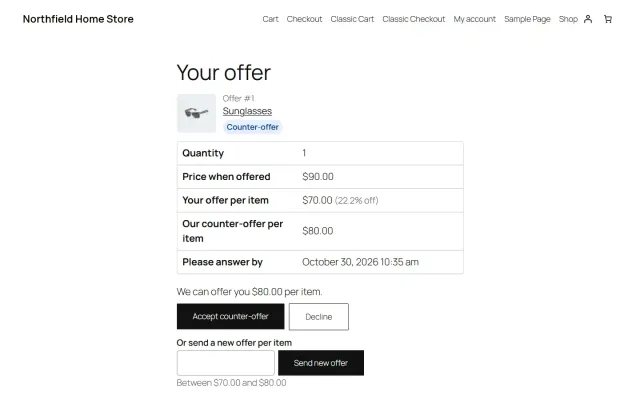
Akceptuj, składaj kontrofertę lub odrzucaj w WooCommerce > Oferty albo z podpisanych linków w e-mailu ze sklepu. Albo ustaw ukrytą cenę minimalną oraz procenty automatycznej akceptacji i odrzucenia dla produktu, kategorii lub sklepu.
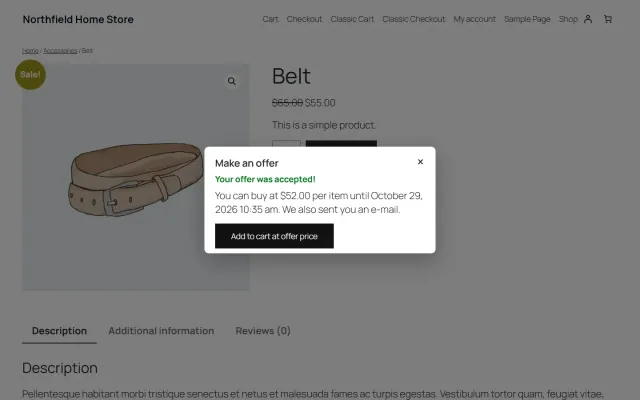
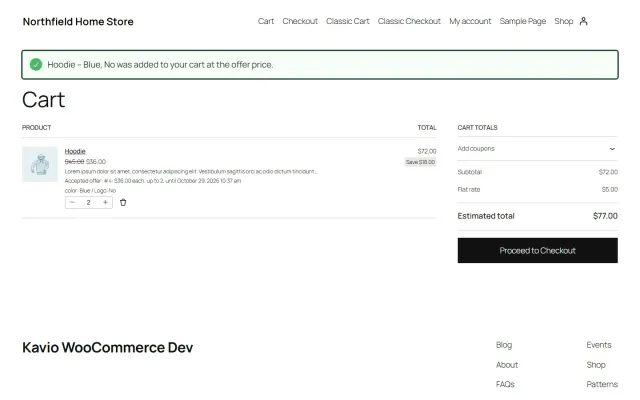
Zaakceptowaną ofertę można kupić tylko po uzgodnionej cenie, tylko przez tego klienta, tylko w oferowanej ilości, jednorazowo i do terminu.
Ukryta cena minimalna, procenty automatycznej akceptacji i odrzucenia dla produktu, kategorii lub sklepu. Klienci nigdy nie widzą Twoich progów.
Rundy z terminami po obu stronach, strona oferty dla klienta oraz Moje konto > Oferty, aby akceptować, odrzucać, wysyłać nową ofertę lub kupować.
Oferta, dostęp do niej i cena w koszyku są weryfikowane na serwerze; sfałszowana lub skopiowana pozycja koszyka wraca do zwykłej ceny.
WooCommerce > Oferty z filtrami statusów, wyszukiwaniem, wskaźnikiem akceptacji, przychodem z ofert i eksportem CSV.
Limity na klienta, produkt i połączenie, honeypot, zahaszowane adresy IP oraz eksport, usuwanie i przechowywanie zgodne z RODO.
Bloki Koszyk i Kasa, klasyczne shortcode’y, motywy blokowe i klasyczne, High-Performance Order Storage oraz osiem edytowalnych e-maili WooCommerce.
Make an Offer for WooCommerce
Wykonane w naszych sklepach demonstracyjnych i testowych; interfejs jest po angielsku.
Oferty pasują do produktów o naprawdę elastycznej cenie: używanych, antyków, mebli, drogich artykułów i końcówek serii. Nie do materiałów eksploatacyjnych o niskiej marży, gdzie odpowiedź kosztuje więcej niż sprzedaż. Przycisk ogranicza się do wybranych produktów i kategorii, więc nie musisz otwierać całego sklepu.
Istnieją proste darmowe wtyczki ofert. Często kończą na wysłaniu zapytania. Trudność jest dalej: dopilnować, by tylko ten kupujący dostał tę cenę, na ten produkt, raz, także w koszykach blokowych.
Uzgodniona cena jest egzekwowana na serwerze: tylko ten kupujący, ten produkt i wariant, do oferowanej ilości, przed terminem, raz. Działa w koszyku blokowym przez Store API, nie tylko na klasycznych stronach.
| Ustawienie | Domyślnie | Uwaga |
|---|---|---|
| Offers on | Wszystkie produkty proste i z wariantami | Lub tylko z regułą Offers on |
| Auto-accept at | Puste | Na przykład 90 % bieżącej ceny |
| Auto-decline below | 50 % | Uprzejmy e-mail, wysyłany od razu |
| Counter-offers per offer | 3 | 0 oznacza tylko akceptację lub odrzucenie |
| Days to answer | 7 | 3 dni dla klienta przy kontrofercie |
| Hours to buy | 48 | Oferta potem wygasa |
| Coupons | Off | Kupony nie obniżają artykułów w cenie oferty |
Reguły rozwiązują się pole po polu: produkt, najbliższa kategoria, potem ustawienia. Karta produktu pokazuje obowiązującą regułę. Ukryta cena minimalna na artykuł akceptuje od razu i ma pierwszeństwo przed procentem. Kupujący nigdy nie widzą Twoich progów.
Antyspam: pięć otwartych ofert na klienta, trzy na produkt w 30 dni, 10 na połączenie na godzinę, honeypot i token bezpieczeństwa. Adresy IP są zapisywane tylko jako skrót z kluczem. Dane osobowe zamkniętych ofert są domyślnie usuwane po 365 dniach, a ceny zostają do statystyk. Osiem e-maili WooCommerce edytujesz jak zwykle.
| Kupon e-mailem | Prosty formularz | Make an Offer | |
|---|---|---|---|
| Odpowiedzi automatyczne | Nie | Rzadko | Tak |
| Kontroferty z terminami | Nie | Rzadko | Tak |
| Związane z kupującym i produktem | Po ustawieniu | Różnie | Tak, na serwerze |
| Koszyk blokowy | Tak | Do sprawdzenia | Tak |
| Statystyki i CSV | Nie | Różnie | Tak |
Przy kilku zapytaniach miesięcznie wystarczą formularz i prywatny kod. Gdy oferty się powtarzają, śledzenie ich na liście się opłaca. Poradnik ustawień omawia poziomy rabatów według marży. Kup Make an Offer w sklepie.
WooCommerce 10.1 do 11.2, WordPress 6.7 lub nowszy, PHP 7.4 do 8.3, HPOS, bloki, Store API, motywy blokowe i klasyczne. Produkty grupowe i zewnętrzne nigdy nie mają przycisku. Jego tekst jest edytowalny, a motywy, jak Hearth, Gloss i Mono, go stylują. Narzędzia eksportu i usuwania RODO są w cenie; treść polityki prywatności należy do Twojego doradcy.
Nie ma uniwersalnej dobrej liczby. Wszystko zależy od marży: wyjdź od kosztu, nie od ceny katalogowej.
Zdecyduj też, co z artykułami w promocji. Procenty porównują się z bieżącą ceną, także promocyjną: oferta 90 % na artykuł w promocji to 90 % ceny promocyjnej.
Zajrzyj do statystyk po miesiącu. Jeśli akceptowane są niemal wszystkie oferty, minimum może być za niskie lub cena za wysoka. Jeśli mało która, przycisk może budzić oczekiwania, których nie spełniasz. Nasz poradnik omawia to szerzej.
WooCommerce
Okno „Zaproponuj cenę” z kontrofertami i ukrytymi regułami; uzgodniona cena jest egzekwowana tylko w koszyku tego klienta.
WooCommerce
Najczęściej wybierane produkty tej platformy. Każdy ma własną stronę i można go kupić bezpośrednio w sklepie.
Ilości ułamkowe, np. 1,25 kg, gotowe ilości, długość × szerokość i dokładny stan magazynowy, z blokową Kasą.
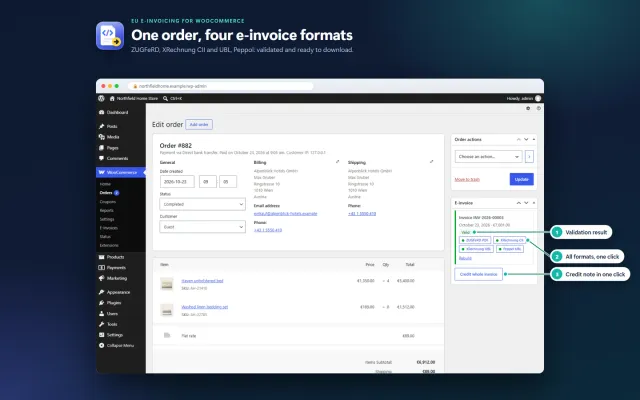
XRechnung, ZUGFeRD/Factur-X i Peppol BIS 3.0 z każdego zamówienia, tworzone na Twoim serwerze.
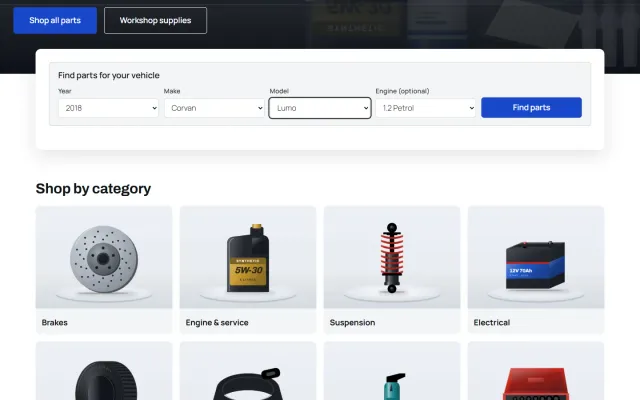
Wyszukiwanie według roku, marki i modelu, Mój garaż, plakietka dopasowania przy każdym produkcie i import CSV dla dużych plików.
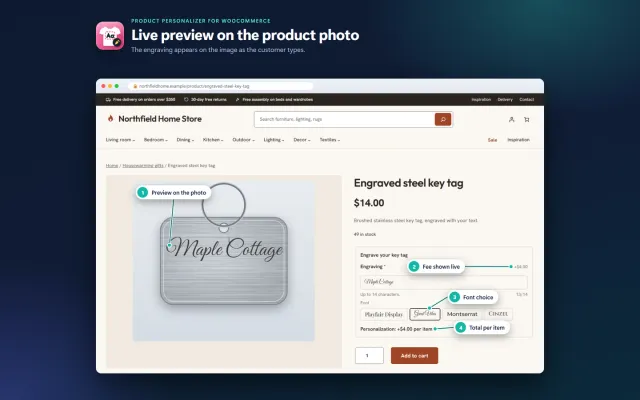
Imiona, daty i monogramy w podglądzie na zdjęciu produktu, z opłatami weryfikowanymi na serwerze i blokową Kasą.
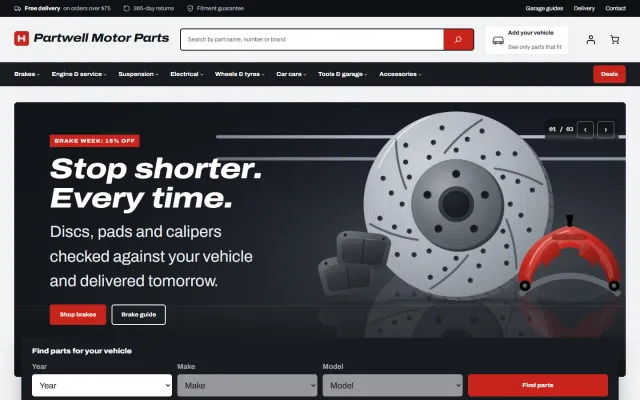
Klasyczny, nastawiony na konwersję motyw blokowy dla sklepów z częściami, z garażem, sprawdzaniem dopasowania przy każdym produkcie i czterema stylami.
Ciepły motyw blokowy oparty na zdjęciach dla mebli i wyposażenia domu, z kafelkami Shop by room, filtrami i czterema stylami.
Ceny, licencje, pełna dokumentacja i natychmiastowe pobieranie są w sklepie.
woocommerce.kaviolabs.com · 29 wtyczek · 14 motywów
Zaproponuj cenę
Stworzona natywnie dla każdej platformy, nie przeportowana. Każda wersja ma własną stronę produktu, dokumentację i cenę.
CS-Cart
Przycisk „Zaproponuj cenę” z kontrofertami, terminami i jednorazową uzgodnioną ceną; sprzedawcy odpowiadają na własne oferty.
OpenCart
Klienci proponują cenę; Ty akceptujesz, składasz kontrofertę lub odrzucasz, a uzgodniona cena jest stosowana jednorazowo w koszyku.
PrestaShop
Przycisk „Zaproponuj cenę” z rundami negocjacji; uzgodniona cena to cena specyficzna przypisana do jednego koszyka.
Poradnik
Poradnik · po angielsku
Hidden minimums, auto-accept and auto-decline thresholds, deadlines and limits that keep offers profitable.
Przeczytaj poradnikFAQ
Nie. WooCommerce ma kupony i ceny promocyjne, ale nie pozwala klientom proponować ceny. Wtyczka dodaje przycisk i negocjacje.
Nie. Oferta, reguły i cena w koszyku są sprawdzane na serwerze, a pozycja koszyka jest powiązana z tajnym kluczem oferty.
Domyślnie nie: kupony pomijają produkty z oferty i są odrzucane, gdy w koszyku są tylko produkty z oferty. Możesz je dopuścić.
Tak. Okno pobiera świeży token bezpieczeństwa i cenę przy otwarciu, a strony ofert nigdy nie są buforowane. Jest testowane z blokowym i klasycznym koszykiem i kasą, przy włączonym HPOS.
Produkty proste i z wariantami z ceną. Produkty grupowane i zewnętrzne oraz produkty bez ceny nigdy go nie pokazują.
Tak. E-mail o nowej ofercie zawiera podpisane linki Accept, Counter-offer i Decline, które działają bez logowania.
Tak, dla produktu. Oferty równe lub wyższe są akceptowane od razu, a kupujący jej nie widzą.
Imię, e-mail i wiadomości zamkniętych ofert są domyślnie usuwane po 365 dniach. Ceny zostają do statystyk.
Tak. Ustaw Offers on na produkty i kategorie z regułą, a potem włącz tę kategorię.
Strona produktu zawiera zrzuty ekranu, pełną dokumentację i listę zmian.
Kavio Labs
Te same standardy, to samo wsparcie i jeden portal licencji na każdej platformie, dla której tworzymy.